أفضل اضافات Google Docs لتحسين الإنتاجية والعمل
ما هي أفضل اضافات Google Docs؟ حيث لم يعد Google Docs مجرد محرر نصوص سحابي، بل تحول إلى بيئة عمل متكاملة قادرة على منافسة أقوى برامج الإنتاج المكتبي. السر الحقيقي وراء ذلك يكمن في الإضافات الذكية التي تعمل على توسيع وزيادة وظائفه وتجعله أكثر مرونة. وسواء كنت كاتب محتوى أو طالب أو مبرمج أو حتى تعمل ضمن فريق احترافي. في هذا الدليل، نستعرض أفضل اضافات Google Docs لتحسين الإنتاجية والعمل والتي يمكنها نقل تجربتك إلى مستوى أكثر ذكاء وكفاءة وفعالية.
ما هي إضافات Google Docs ولماذا تحتاج إليها؟
إضافات جوجل دوكس Google Docs هي أدوات خارجية يتم دمجها مباشرة داخل المستند، لتمنحك وظائف إضافية لا يوفرها المحرر الافتراضي. ويمكن القول بأن تلك الإضافات تلعب دورًا محوريًا في تسريع العمل وتقليل الجهد اليدوي. عن طريق تنسيق النصوص بشكل تلقائي وكتابة المعادلات وترجمة الفقرات وحتى تحسين التعاون وكذلك تعزيز المشاركة داخل الفريق بشكل سلس وسريع.
اقرأ أيضا: اختيارات جوجل: أفضل تطبيقات اندرويد 2025
كيفية تثبيت إضافات Google Docs خطوة بخطوة؟
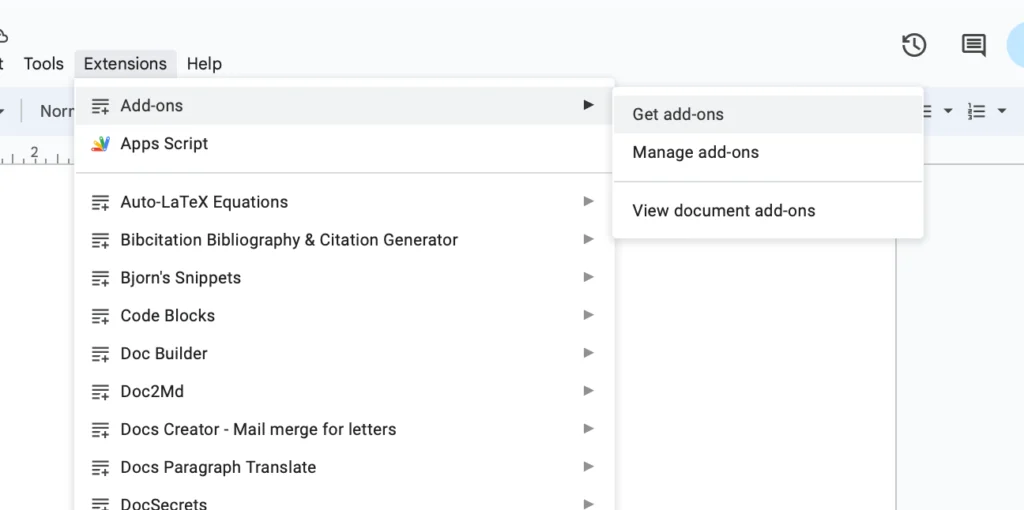
تثبيت إضافات جوجل دوكس عملية بسيطة ولا تتطلب أي خبرة تقنية. كل ما تحتاجه هو القيام بالخطوات التالية:
- افتح أي مستند في Google Docs.
- من الشريط العلوي اختر الإضافات.
- اضغط على الحصول على إضافات.
- ابحث عن الإضافة المطلوبة.
- اضغط فوق الإضافة التي تريد تنزيلها وتثبيتها
- ثم انقر على تثبيت.
- بعد ذلك، وافق على منح الإضافة بعض الأذونات أو الصلاحية.
- اضغط على متابعة لاستكمال التثبيت
وهكذا تكون نجحت في تثبيت اضافات Google Docs. ستظهر الإضافة مباشرة في قائمة الإضافات داخل مستند جوجل دوكس.
أفضل اضافات Google Docs لتحسين الإنتاجية والعمل
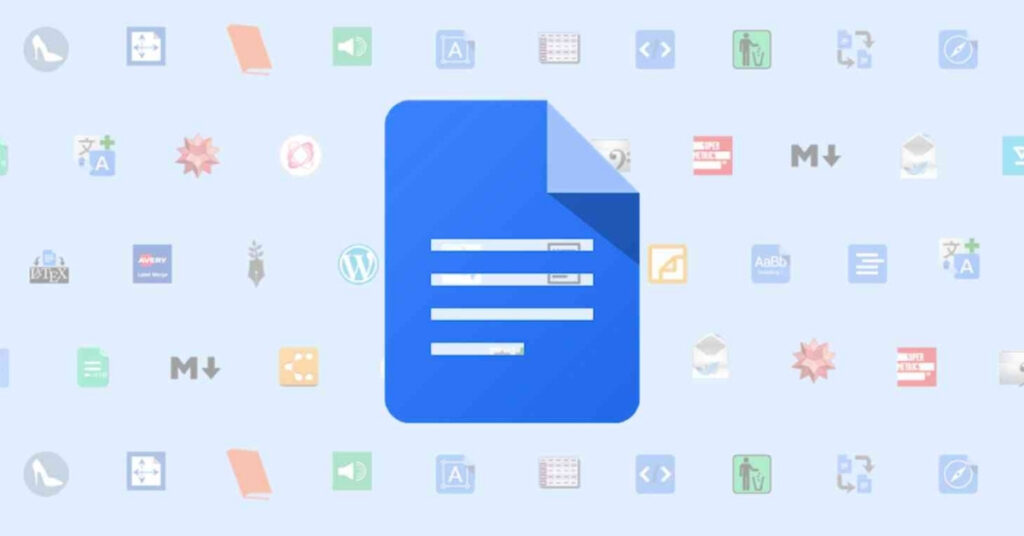
هناك العديد من الاضافات التي ستمنحك القدرة على القيام بعملك بشكل مميز وبأداء قوي وإنتاجية لا مثيل لها. وأشهر اضافات جوجل دوكس كالتالي:
Super Styles: تحكم احترافي في تنسيق المستندات
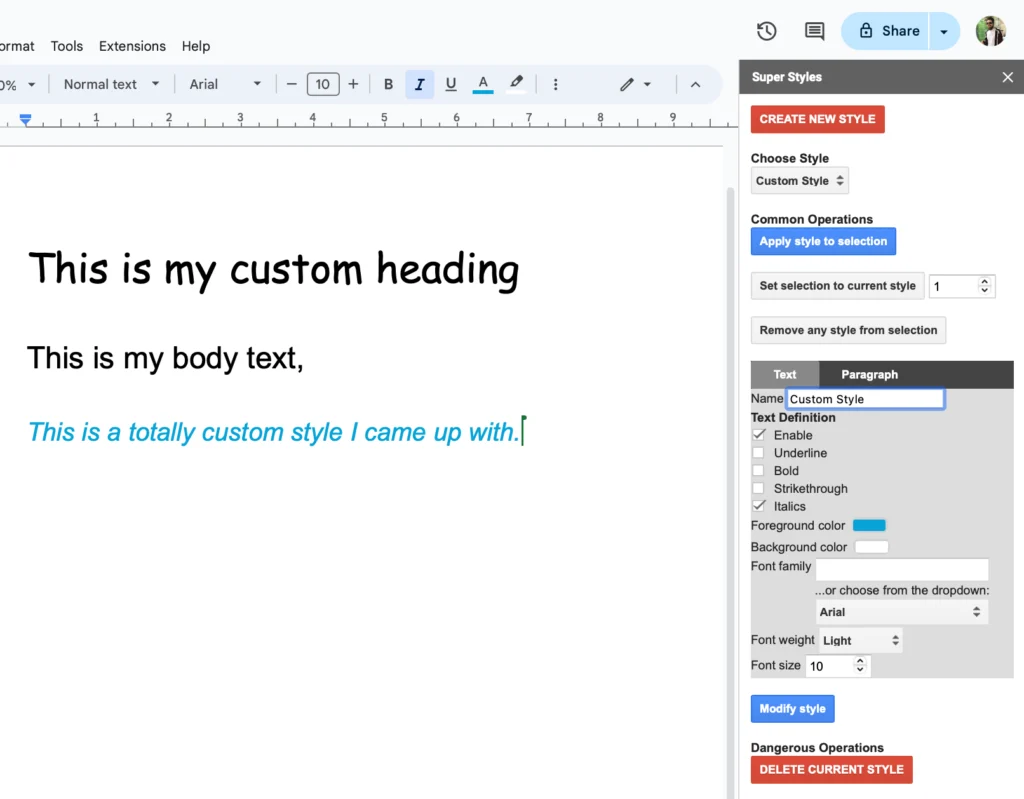
إذا كنت تتعامل مع مستندات طويلة أو تقارير رسمية، فإن Super Styles تمنحك قوة تنسيق متقدمة بضغطة زر. يمكنك إنشاء أنماط مخصصة للعناوين والفقرات وتطبيقها بسرعة، ما يضمن مظهرًا موحدًا واحترافيًا للمستند بأكمله.
Screenplay Formatter: الخيار المثالي لكتابة السيناريو
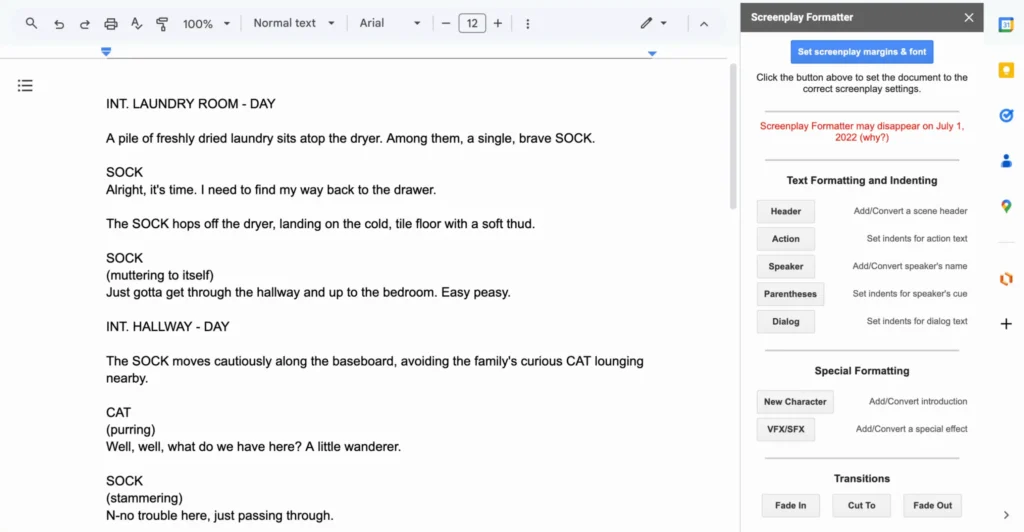
هذه الإضافة مصممة خصيصًا لكتّاب السيناريو، حيث تتيح تنسيق النص تلقائيًا وفق معايير كتابة الأفلام والمسلسلات. بدلًا من التعديل اليدوي المرهق، كما تتولى الإضافة ضبط الحوار وتنسيق المشاهد وحتى التعليمات الفنية بدقة وسرعة عالية.
اقرأ أيضا: أفضل تطبيقات تعديل ملفات PDF 2026 للايفون والاندرويد
Code Blocks: كتابة الأكواد بشكل واضح ومنظم
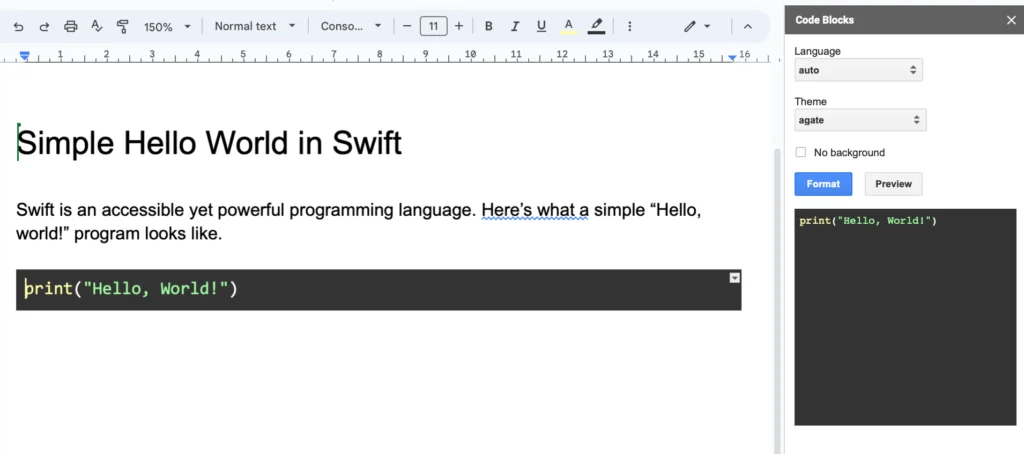
للمبرمجين وكتّاب المحتوى التقني، تعد Code Blocks إضافة لا غنى عنها. فهي تتيح إدراج الأكواد البرمجية داخل المستند مع تمييز الصياغة والألوان، مما يسهل القراءة والمراجعة دون تشويه تنسيق النص.
TableMate: جداول ذكية دون تعقيد
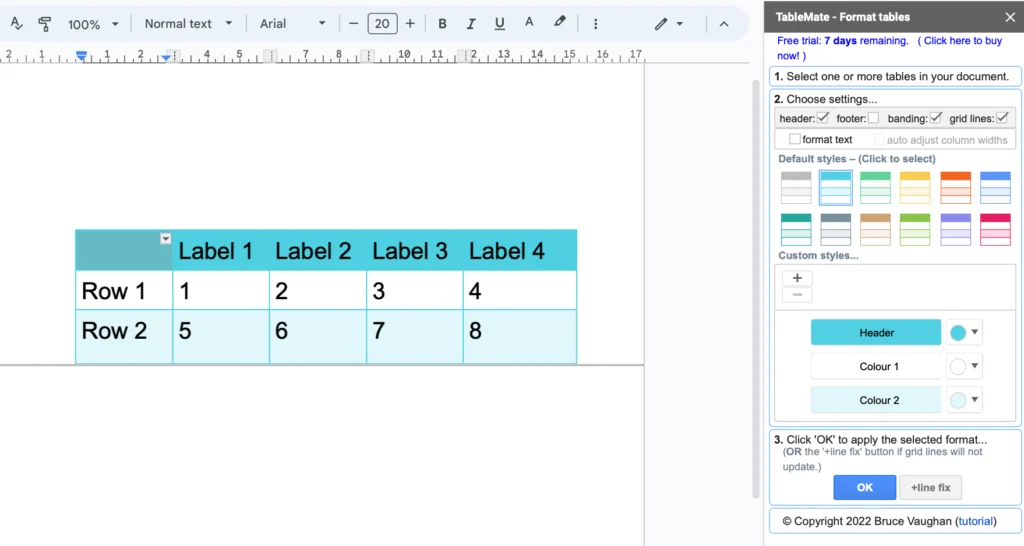
إنشاء الجداول في Google Docs قد يكون محدودًا أحيانًا، وهنا يأتي دور TableMate. تساعدك هذه الإضافة على إدراج الجداول بسرعة، مع التحكم في الأعمدة والصفوف وتنسيق البيانات بطريقة أكثر مرونة.
Auto-LaTeX Equations: كتابة المعادلات الرياضية باحترافية
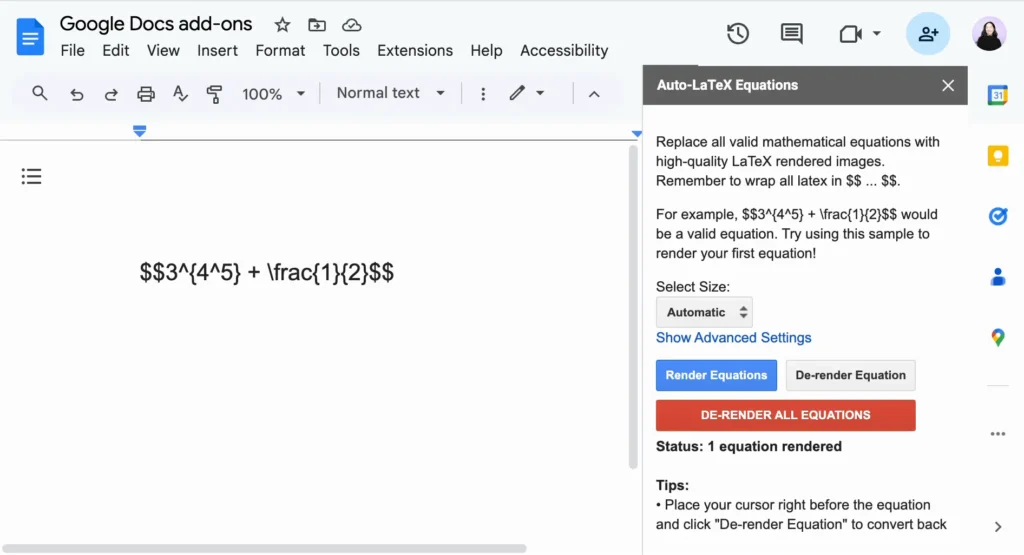
لطلاب الجامعات والباحثين، تتيح هذه الإضافة كتابة المعادلات الرياضية باستخدام صيغة LaTeX وتحويلها تلقائيًا إلى معادلات واضحة ومنسقة داخل المستند، دون الحاجة لأي برامج خارجية.
GPT IN Slides: ذكاء اصطناعي يعزز المحتوى
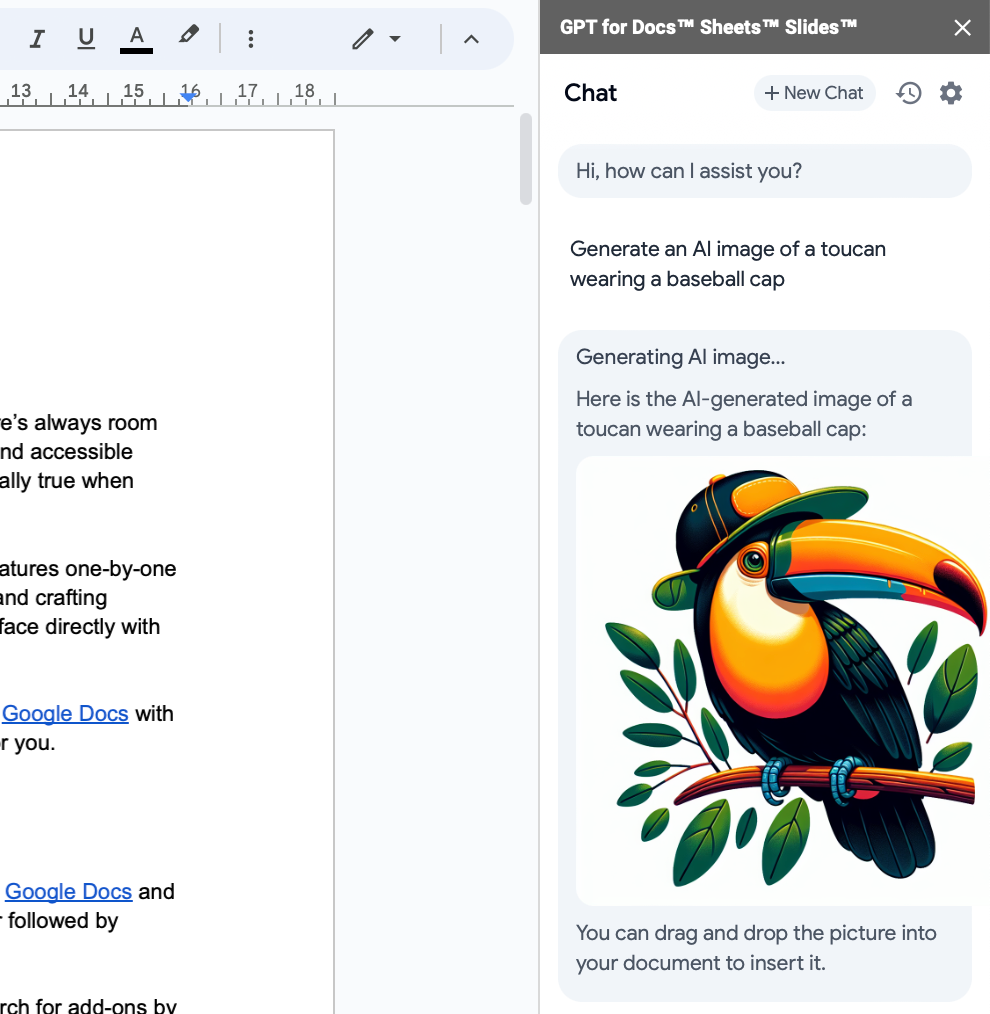
رغم أن الإضافة موجهة للعروض التقديمية، إلا أنها مفيدة داخل بيئة Google Docs عند إعداد محتوى منظم. تساعدك على توليد أفكار وصياغة نصوص وتلخيص محتوى سريع، الأمر الذي يجعلها أداة قوية للإنتاج السريع.
Docs Paragraph Translate: ترجمة احترافية للفقرات
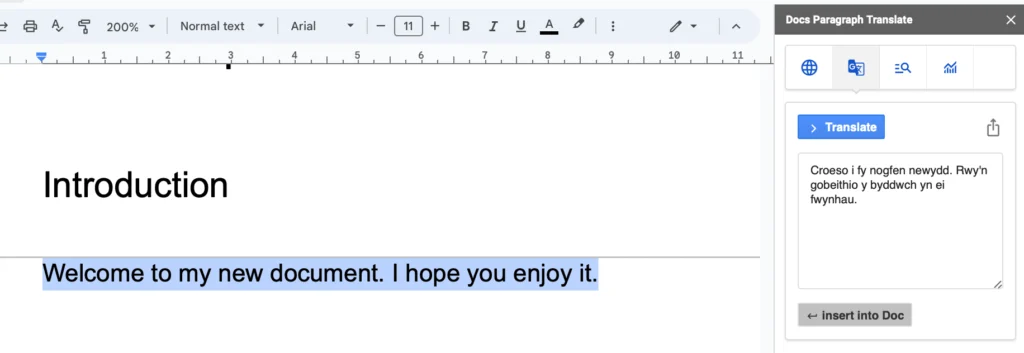
بدلًا من نسخ النصوص إلى أدوات ترجمة خارجية، تتيح لك هذه الإضافة ترجمة فقرات محددة مباشرة داخل المستند، مع الحفاظ على التنسيق الأصلي، وهو أمر بالغ الأهمية للمستندات متعددة اللغات.
اقرأ أيضا: أفضل مواقع تحميل ألعاب PC كاملة 2026 مدفوعة ومجانية وآمنة
الأسئلة الشائعة:
لماذا تعتبر اضافات Google Docs نقلة حقيقية في طريقة العمل؟
استخدام اضافات Google Docs لا يعني فقط توفير الوقت، بل تحسين جودة العمل وتقليل الأخطاء، مع تعزيز التعاون بين أعضاء الفريق. فهي تحوّل المستند من ملف نصي بسيط إلى منصة إنتاج ذكية يمكن الوصول إليها وتحسينها والتعديل عليها من أي مكان وفي أي وقت دون أي مشكلة.
هل يمكنني تنزيل الكثير من الإضافات؟
نعم، لكن لا تحاول تحميل الكثير من إضافات جوجل دوكس لأنها سوف تثقلك كاهل جهازك وتجعل المتصفح يعمل ببطء. اختر فقط ما يخدم طبيعة عملك. فالتوازن بين استخدام الأدوات الذكية والحفاظ على بساطة المستند هو مفتاح الإنتاجية والأداء السلس.
ما هي طريقة إلغاء تثبيت إضافة على جوجل دوكس؟
- من على الكمبيوتر، افتح المستند أو جدول البيانات أو العرض التقديمي.
- ثم اضغط على الإضافة التي تريد التخلص منها.
- الخطوة التالية هي الضغط على رمز المزيد
- ثم على خيار إدارة الإضافات.
- بجانب الإضافة التي تريد إلغاء تثبيتها
- انقر على رمز الخيارات وبعد ذلك اضغط على إلغاء التثبيت.
وصلنا لختام مقالنا بعد أن استعرضنا أفضل اضافات Google Docs لتحسين الإنتاجية والعمل في 2026. ويمكن القول بأننا نعيش في عالم يتطلب السرعة والدقة، لذا، لم يعد الاعتماد على الأدوات التقليدية كافيًا. هنا يأتي دور إضافات جوجل دوكس لتمنحك القدرة على العمل بذكاء أكبر وتنظيم أفضل ونتائج أكثر احترافية دون مغادرة المتصفح. اختيار الإضافات المناسبة لأسلوب عملك قد يكون الفارق الحقيقي بين القيام بعملك بشكل تقليدي وتسريع الأداء وتحسين الجودة والإنتاجية.