كيف تستفيد من ميزة الأيردروب من آبل لمشاركة الصور والملفات؟
في عالم يعج بتطبيقات المراسلة والوسائط، تظل آبل محتفظة بوصفتها السحرية التي تجعل نقل الملفات يبدو وكأنه عملية تخاطر رقمي، إنها ميزة الأيردروب AirDrop. لا تتعلق هذه التقنية بمجرد إرسال صورة من جهاز لآخر، بل يمكن أن نقول عنها بأنها تجسيد لمفهوم النظام البيئي المتكامل الذي يختصر الوقت والجهد بضغطة زر واحدة، بعيدا عن تعقيدات الأسلاك أو ضياع جودة الملفات عبر طرق النقل الاخرى.
وسواء كنت مصور يرغب في نقل لقطاته إلى جهاز الماك بسرعة جنونية أو مستخدم عادي يريد مشاركة ذكرياته مع الأصدقاء بلمح البصر، فإن إتقان خبايا الأيردروب سيغير طريقتك في التعامل مع أجهزتك اليومية. وفي هذا المقال، نغوص بعمق في طريقة تسخير ميزة AirDrop بأقصى كفاءة ممكنة، حيث نستعرض دليل شامل يوضح كيف تستفيد من ميزة الأيردروب من آبل لمشاركة الصور والملفات؟
ما هي ميزة الأيردروب AirDrop من آبل
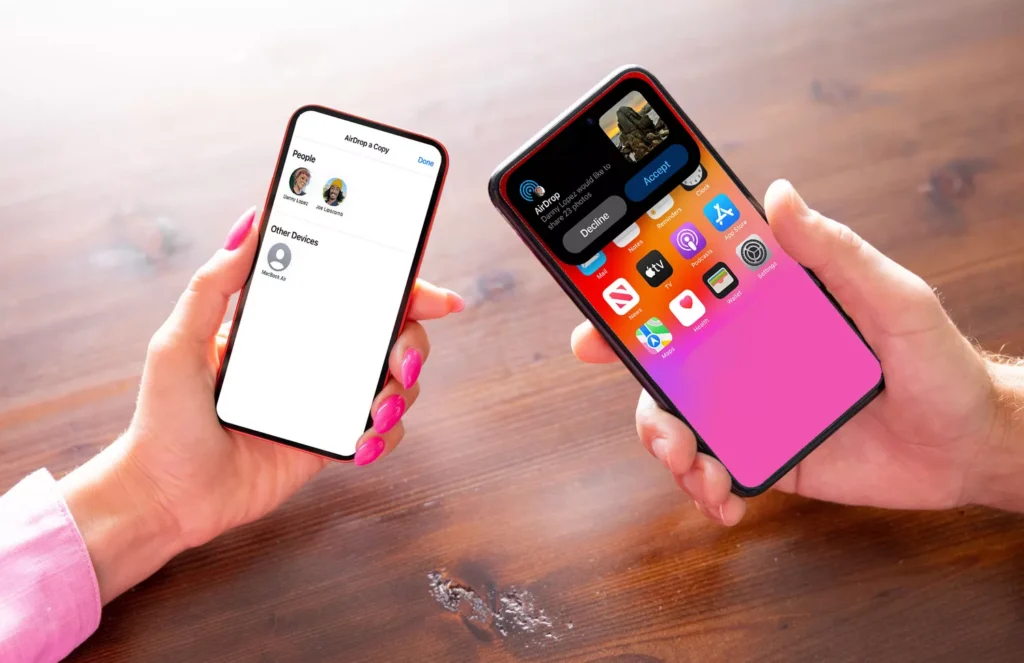
الأيردروب هي تقنية تعتمد على البلوتوث والواي فاي معًا لإنشاء اتصال مباشر بين الأجهزة القريبة الخاصة بآبل، مما يسمح بإرسال الملفات بسرعة عالية وبجودة أصلية دون ضغط أو فقدان. وإذا كنت تتسائل عن ما هو مدى عمل ميزة الأيردروب AirDrop؟ فالإجابة كالتالي، أقصى مسافة يمكن أن تفصل بين جهازين مع استمرار إمكانية نقل الملفات عبر الأيردروب AirDrop هي حوالي 9 أمتار. ضع في الاعتبار أنه يجب تفعيل كل من الواي فاي والبلوتوث من أجل إتمام عملية النقل.
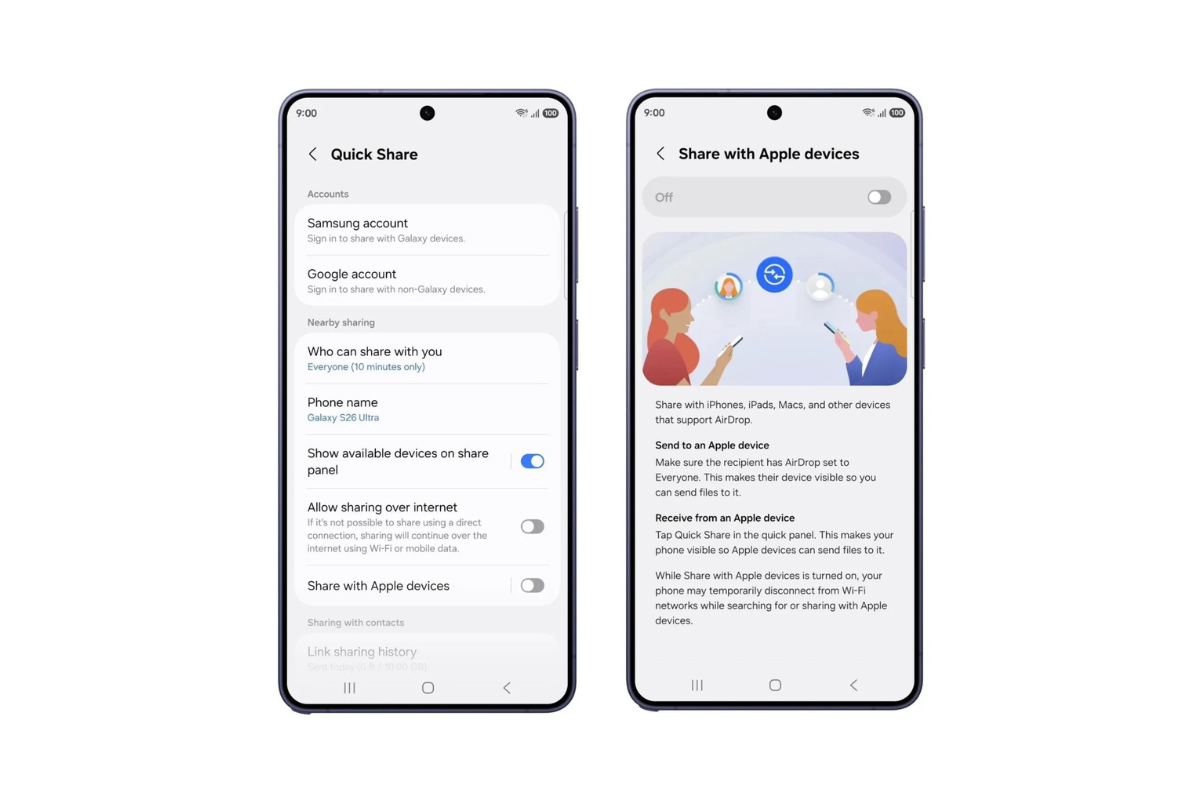
اقرأ أيضا: توافق Quick Share مع AirDrop : كيف تعمل ميزة المشاركة الموحدة بين أجهزة أندرويد وآبل؟
لماذا تعد الأيردروب الخيار الأفضل لنقل الملفات؟
ميزة الأيردروب من آبل تعتبر من أهم وأفضل وأسرع الطرق المتاحة لنقل الملفات بين الأجهزة المختلفة لعدة أسباب تشمل ما يلي:
- سرعة فائقة: نقل الملفات يتم خلال ثوانٍ
- أمان عالي: الاتصال مشفر بين الجهازين
- لا تحتاج إنترنت: تعمل بدون بيانات أو واي فاي خارجي
- جودة أصلية: الصور والفيديوهات يتم ارسالها كما هي بدون ضغط
كيفية تفعيل AirDrop على أجهزة آيفون وآيباد
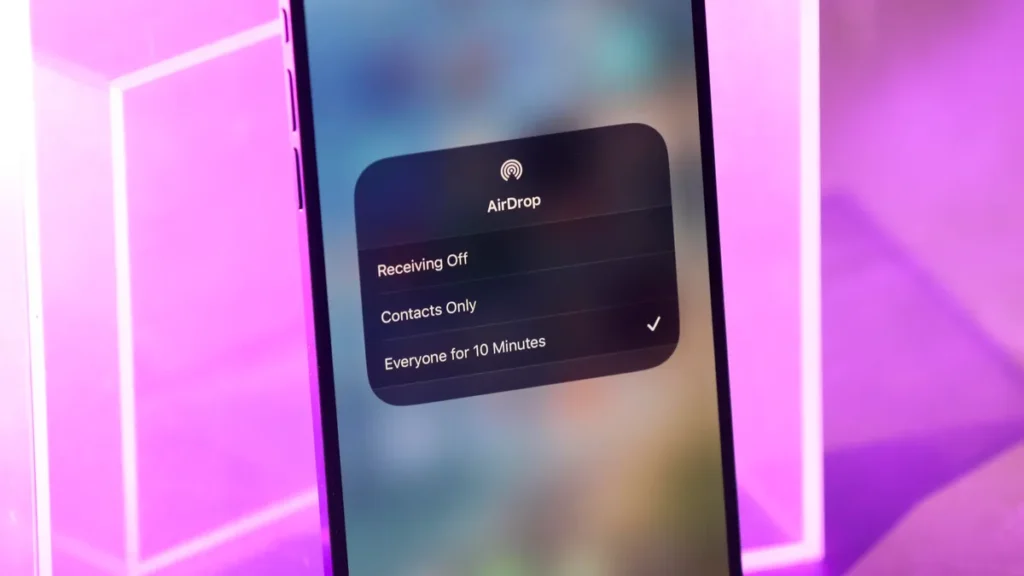
من أجل تشغيل ميزة إيردروب على هاتفك الذكي، تحتاج للقيام بالخطوات التالية:
- افتح مركز التحكم (Control Center)
- اضغط مطولًا على مربع الشبكات
- اختر AirDrop
- حدد أحد الخيارات:
- جهات الاتصال فقط (Contacts Only)
- الجميع (Everyone)
بتلك الطريقة تكون نجحت في تشغيل ميزة الأيردروب ويمكنك الآن مشاركة الملفات مع الأجهزة الأخرى القريبة بكل سهولة ودون أي مشكلة.
اقرأ أيضا: معلومات وأسرار لم تسمع بها عن آيفون منذ صدوره
طريقة إرسال الملفات عبر الأيردروب؟
افتح الصورة أو الملف الذي تريد مشاركته
- اضغط على زر المشاركة (Share)
- اختر الأيردروب
- حدد اسم الجهاز القريب
- انتظر موافقة الطرف الآخر
- سيتم إرسال الملف فورًا
كيفية استقبال واستلام الملفات عبر الأيردروب؟
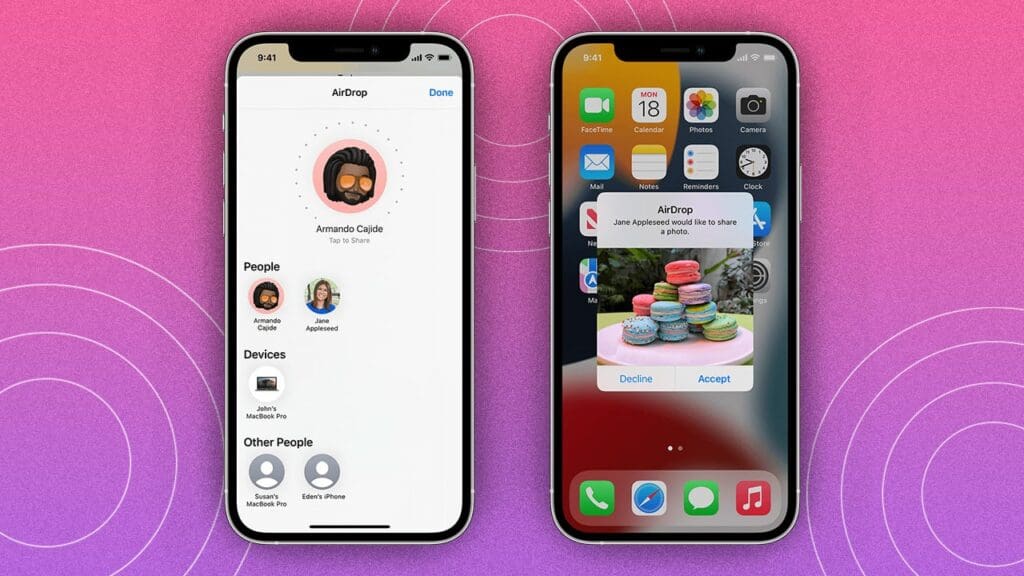
- عند محاولة شخص إرسال ملف لك
- ستظهر نافذة على الشاشة
- اضغط على قبول (Accept)
- سيتم حفظ الملف تلقائيًا في الصور أو الملفات
ملحوظة: لارسال واستلام الملفات عبر الأيردروب، تأكد من أن الجهاز الآخر قريب منك وفي مدى اتصال البلوتوث، ولاتنسى تشغيل كل من الواي فاي والبلوتوث على الجهازين. وإذا كان أحدكما يستخدم ميزة نقطة الاتصال الشخصية، فمن الأفضل إيقافها مؤقتًا لضمان عمل AirDrop بشكل صحيح. أما إذا كان الجهازان يعملان بنظام iOS 17 أو أحدث، يمكنك ببساطة تقريب الهاتفين من بعضهما للاستفادة من ميزة المشاركة السريعة وإرسال الملفات بسهولة أكبر.
اقرأ أيضا: طرق معرفة الرقم التسلسلي للايفون للتحقق مما إذا كان الآيفون أصلي أم مزيف
الأسئلة الشائعة:
ما هو رمز الإرسال السريع في الأيردروب؟
إذا كان جهازك يعمل بنظام iOS 26.2 أو أحدث أو iPadOS 26.2 أو أحدث، وتحاول إرسال ملف إلى شخص غير محفوظ ضمن جهات الاتصال، فستحتاج إلى استخدام رمز رمز الإرسال السريع في الأيردروب لإتمام العملية. كل ما عليك فعله هو أن تطلب من الطرف الآخر عرض الرمز الخاص به على جهازه، ثم قم بإدخاله لديك حتى يتم تفعيل الإرسال بنجاح.
هل يحتاج AirDrop إلى اتصال بالإنترنت؟
لا يتطلب الايردروب اتصالًا بالإنترنت، لكنه يحتاج إلى تفعيل الواي فاي والبلوتوث ليعمل بشكل صحيح.
لماذا لا يظهر الجهاز الآخر في الأيردروب؟
قد يكون السبب:
- عدم تفعيل AirDrop على أحد الجهازين
- اختلاف إعدادات الاستقبال (جهات الاتصال فقط / الجميع)
- بعد المسافة بين الجهازين (يجب أن تكون ضمن نطاق البلوتوث)
هل الأيردروب آمن للاستخدام؟
نعم، يتم نقل الملفات عبر اتصال مشفر بين الأجهزة، مما يوفر مستوى عاليًا من الأمان والخصوصية.
اقرأ أيضا: أفضل وقت لشراء آيفون .. نصيحة ستوفر عليك مئات الدولارات عند شراء آيفون جديد
ما أنواع الملفات التي يمكن إرسالها واستقبالها عبر AirDrop؟
يمكنك مشاركة أنواع كثيرة من الملفات مثل:
- الصور
- الفيديوهات
- جهات الاتصال
- الروابط
- المستندات
- أي ملفات أخرى
هل يتم فقدان جودة الصور عند الإرسال؟
لا، حيث يتم نقل الصور والفيديوهات بجودتها الأصلية دون أي ضغط أو تقليل في الدقة وتتم عملية الارسال والاستلام بشكل سلس وسريع.
هل يمكن استخدام AirDrop بين آيفون وأندرويد؟
حتى وقت قريب كان الايردروب متاح فقط داخل نظام آبل بين أجهزة iOS وmacOS. لكن قرر صانع الآيفون إتاحة الميزة للهواتف الأخرى، وتدعم حاليا هواتف بيكسل 10 وجالاكسي S26 ميزة AirDrop. بالنسبة لباقي هواتف الأندرويد، لا يزال الأمر غير متاح.
اقرأ أيضا: كيف افرمت الجوال بطريقة آمنة وصحيحة؟
هل يمكن إيقاف ميزة الايردروب من آبل لمشاركة الصور والملفات؟
نعم، يمكنك تعطيل ميزة الارسال السريع لآبل من خلال الذهاب إلى مركز التحكم واختيار إيقاف الاستقبال. وهكذا سوف تكون قادر على منع أي مشاركة غير مرغوب فيها.
وصلنا للنهاية بعد أن تعرفنا على دليل شامل يوضح بالخطوات كيف تستفيد من ميزة الأيردروب من آبل لمشاركة الصور والملفات. ويمكن القول بأن ميزة الارسال السريع AirDrop من آبل ليست مجرد أداة مشاركة، بل تجربة متكاملة تجعل نقل الملفات بين الأجهزة يتم بشكل سريع آمن وسلس للغاية. بمجرد استخدامها مرة واحدة، ستدرك أنها الخيار الأسهل في كل مرة تحتاج فيها لنقل أي شيء بين هاتفك وأجهزة الآخرين.