كيف اسوي سكرين شوت بالماك بوك من ابل
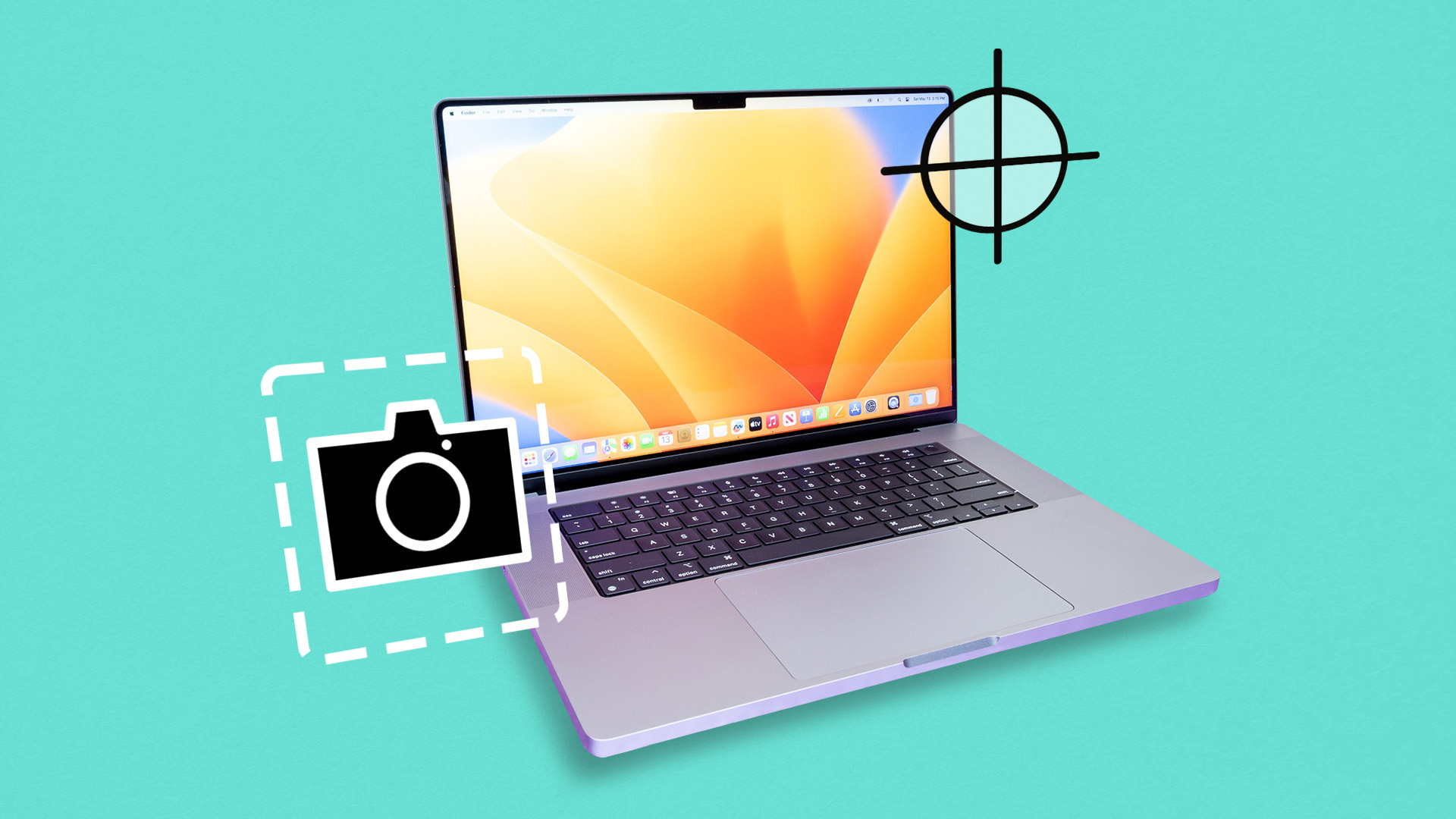
أخذ لقطة شاشة (سكرين شوت) على جهاز الماك بوك من الأمور الأساسية التي يحتاجها أي مستخدم، سواء لحفظ معلومة مهمة أو توثيق مشكلة أو مشاركة محتوى بشكل سريع. وما يميز أجهزة آبل أنها حريصة على تلبية احتياجات المستخدمين ولهذا فإن الماك بوك يوفر طرقًا سهلة واحترافية لالتقاط الشاشة، مع خيارات متعددة تناسب كل استخدام. وفي هذا المقال، سوف نستعرض دليل شامل وبسيط يوضح بالخطوات مع شرح بالصور، كيف اسوي سكرين شوت بالماك بوك من ابل.
كيف اسوي سكرين شوت بالماك بوك

يمنحك نظام macOS تجربة سهلة وسريعة من أجل أخذ لقطات الشاشة على جهاز الماك، حيث يتيح لك تصوير الشاشة بالكامل أو نافذة محددة أو جزء معين منها دون أي مشكلة. ومع تنوع الاختصارات والأدوات المدمجة، يمكنك اختيار الطريقة الأنسب لاحتياجاتك بكل مرونة. وإليك كيف اسوي سكرين شوت بالماك بوك من ابل:
أولًا: تصوير الشاشة كاملة

- إذا كنت تريد التقاط صورة لكل ما يظهر على الشاشة
- اضغط على هذه المفاتيح الثلاثة معا
- Command (⌘) + Shift + 3
- سيتم حفظ الصورة بشكل تلقائي على سطح المكتب.
اقرأ أيضا: كيفية فحص بطارية الماك بوك بخطوات بسيطة
ثانيًا: أخذ لقطة لجزء محدد من الشاشة
- في حال كنت تحتاج إلى التقاط جزء معين فقط من شاشة الماك بوك
- اضغط على المفاتيح الثلاثة معا
- Command (⌘) + Shift + 4
- سيظهر لك مؤشر على شكل علامة +
- قم بسحب المؤشر لتحديد الجزء الذي تريد تصويره
ثالثًا: عمل سكرين شوت لنافذة محددة أو قائمة
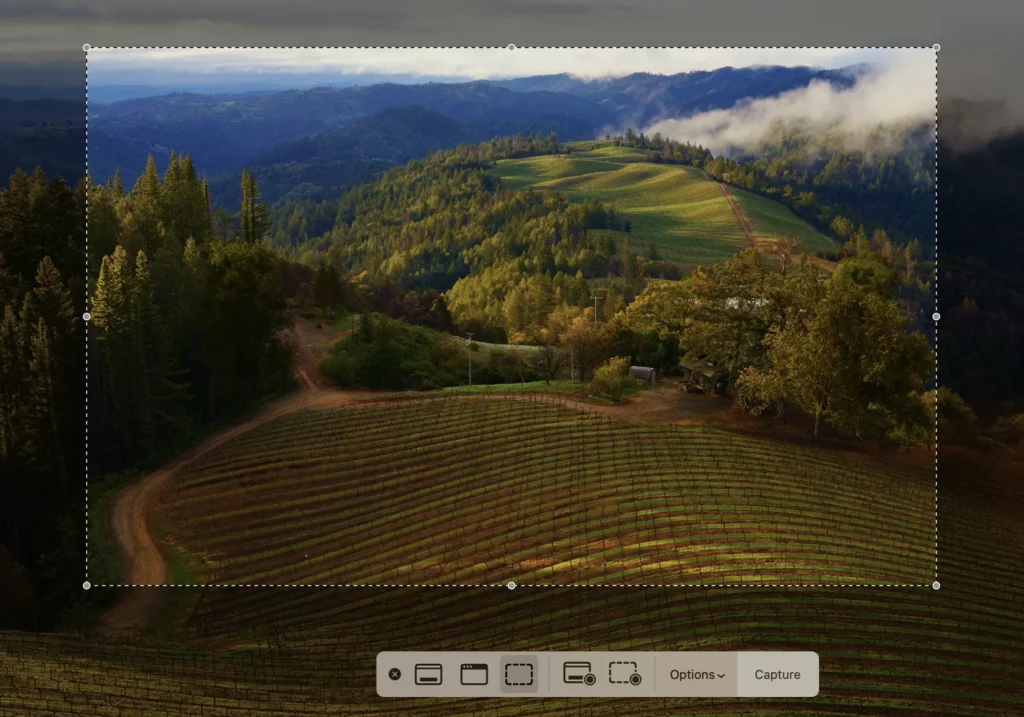
- لالتقاط نافذة واحدة فقط بشكل احترافي
- اضغط على المفاتيح الثلاثة ثم حررها
- Command (⌘) + Shift + 4
- ثم اضغط على مفتاح Space (المسافة)
- اختر النافذة التي تريد تصويرها
اقرأ أيضا: سعر الماك بوك برو في المملكة العربية السعودية – المواصفات والمميزات
رابعًا: استخدام تطبيق لقطة الشاشة
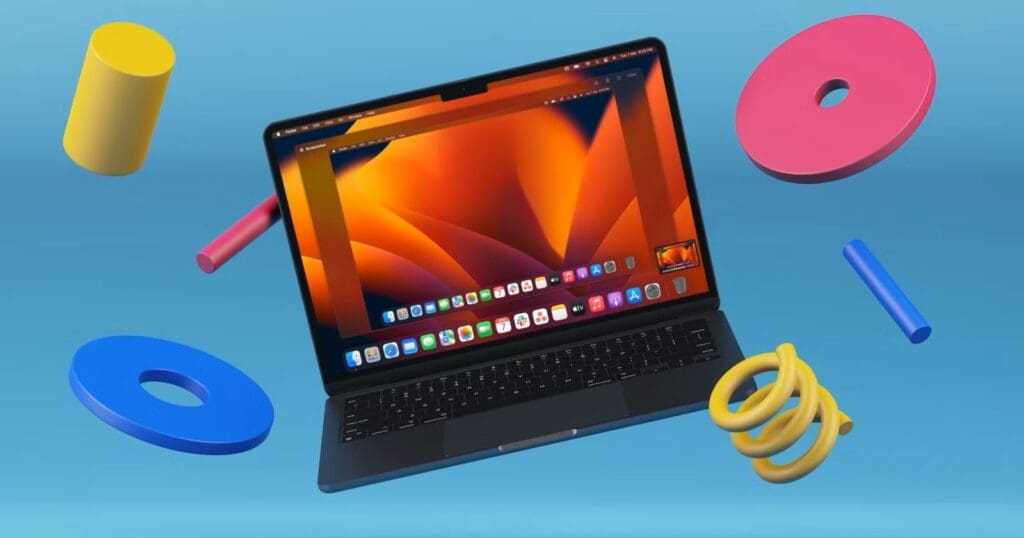
قد تتسائل كيف اسوي سكرين شوت بالماك بوك من ابل بطريقة أخرى بخلاف الطرق السابقة. والإجابة تكمن في إصدارات macOS الحديثة مثل Mojave 10.14 وما بعدها. حيث وفرت آبل أداة مدمجة مخصصة لالتقاط الشاشة تمنحك تحكمًا أكبر ومرونة أعلى.
يمكنك تشغيلها بسهولة عبر الضغط على Shift + Command + 5، أو من خلال البحث عن تطبيق “لقطة الشاشة” داخل مجلد الأدوات المساعدة في التطبيقات. وتقدم هذه الأداة مجموعة من الخيارات المفيدة والتي تشمل ما يلي:
- ضبط مؤقت زمني قبل التقاط الصورة
- تحديد المكان الذي تُحفظ فيه لقطات الشاشة
- تفعيل أو إخفاء المعاينة المصغرة بعد الالتقاط
- اختيار إظهار مؤشر الماوس داخل الصورة
وفي الأجهزة الأحدث التي تدعم الإصدارات المتقدمة من النظام، يمكنك أيضًا تحديد جودة الصورة، سواء التقاط عادي (SDR) بصيغة PNG. أو التصوير عالي الجودة (HDR) بتنسيق HEIF للحصول على تفاصيل أوضح ونطاق ألوان أوسع.
أين يتم حفظ لقطات الشاشة؟
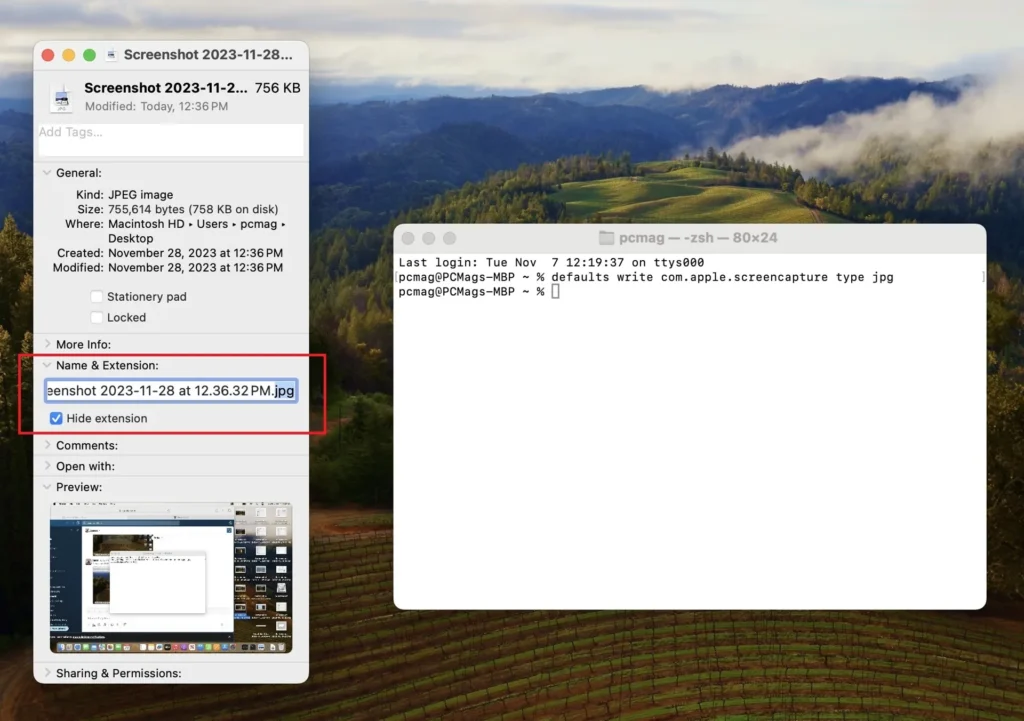
وفقا لآبل، يتم حفظ لقطات الشاشة بشكل افتراضي على سطح مكتب جهاز الماك بوك. حيث ستجدها باسم لقطة الشاشة وبجانبها التاريخ وكذلك الوقت. بالطبع يمكنك تغيير مكان الحفظ من خلال سحب الصورة وإفلاتها في المكان الذي تريده أو بواسطة الأمر Command + Shift + 5 واختيار الموقع المناسب على الجهاز.
نصائح مهمة عند أخذ سكرين شوت بالماك بوك
- تأكد من تنظيم لقطات الشاشة في مجلد خاص لتسهيل الوصول إليها
- استخدم أداة التحديد للحصول على صور دقيقة بدون قص لاحق
- جرب ميزة تسجيل الشاشة إذا كنت تريد شرحًا بالفيديو
اقرأ أيضا: طريقة عمل فورمات لجهاز ماك بوك برو بالتفاصيل والمعلومات
وصلنا للنهاية بعدما استعرضنا دليل مختصر وسهل يوضح بالخطوات مع شرح بالصور، كيف اسوي سكرين شوت بالماك بوك من ابل. ويمكن القول بأن الماك بوك يوفر للمستخدمين، مجموعة من الطرق السريعة والمرنة لأخذ لقطات الشاشة، سواء كنت تريد تصوير الشاشة كاملة أو جزء منها أو حتى تسجيل فيديو. كل ما تحتاجه هو معرفة الاختصارات المناسبة، وستتمكن من تنفيذ الأمر خلال ثواني بكل سهولة وباحترافية. اعتمد على الطرق والأوامر التي أوضحناها في المقال وستتمكن أخذ سكرين شوت لأي مكان على شاشة الماك بوك بجودة عالية.