كيفية تحويل الصور الى pdf للايفون

يوجد عدة طرق لتحويل الصور إلى PDF للايفون و التي ستتعرف عليها في هذا المقال و يمكنك أيضًا دمج صور متعددة وتحويلها إلى ملف PDF واحد.
;كيفية تحويل الصور الى pdf للايفون
تحويل الصورة إلى PDF باستخدام تطبيق الصور
يوفر تطبيق الصور على جهاز الايفون طريقتين لتحويل الصور إلى PDF. تتطلب الطريقة الأولى حركة بسيطة أثناء “طباعة” صورة ، بينما تتضمن الطريقة الثانية مشاركة الصورة مع تطبيق Books.
ملاحظة: يمكنك أيضًا دمج صور متعددة وتحويلها إلى ملف PDF واحد. ومع ذلك ، سيتم تحديد الترتيب الذي ستظهر به في ملف PDF فقط من خلال كيفية ظهورها داخل تطبيق الصور نفسه (من الأقدم إلى الأحدث)
الطريقة الأولى من خلال تطبيق الصور
لا تتطلب هذه الطريقة طباعة صورة. بدلاً من ذلك ، يجب عليك تنفيذ إيماءة Pinch Out داخل شاشة خيارات الطباعة. والمثير للدهشة أن هذا الإجراء سيؤدي إلى تحويل الصورة إلى تنسيق PDF وبعد ذلك يمكنك إما مشاركتها مع جهات الاتصال الخاصة بك ، أو النقل إلى تطبيق آخر ، أو حفظها في الذاكرة.
1. افتح تطبيق الصور ، ثم قم بفتح الألبوم الذي يحتوي على الصورة التي تريد تحويلها. بعد ذلك ، اضغط لفترة طويلة على الصورة المصغرة وانقر فوق مشاركة.
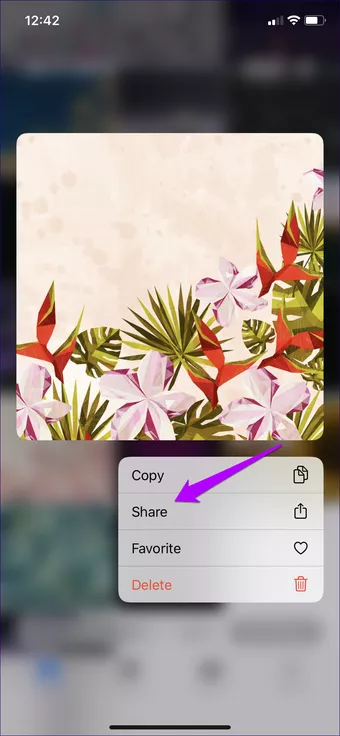
إذا كنت ترغب في تحديد صور متعددة ، فقم بالدخول إلى وضع التحديد (انقر فوق تحديد في الزاوية العلوية اليمنى من الشاشة). بعد ذلك ، اختر العناصر التي تريد تحويلها ، وأخيرًا ، انقر فوق رمز المشاركة.
2. اضغط على طباعة على ورقة المشاركة. في شاشة خيارات الطابعة التي تظهر بعد ذلك ، قم بتكبير الصورة و سيتم تحويل الصورة إلى تنسيق PDF على الفور. إذا تم تحديد عدة صور ، فسيتم تحويل جميع العناصر (ودمجها) تلقائيًا.

الخطوة 3: اضغط على أيقونة المشاركة. يمكنك بعد ذلك إما مشاركة ملف PDF أو حفظه (انقر فوق حفظ في الملفات).

الطريقة الثانية من خلال من خلال تطبيق الصور و النسخ إلى الكتب
تعد مشاركة الصور في تطبيق الكتب طريقة أخرى لتحويلها إلى PDF. تحفظ هذه الطريقة الملفات المحولة تلقائيًا ، ويمكنك الوصول إليها على أجهزة iOS الأخرى إذا كانت مزامنة اي كلاود قيد التشغيل لتطبيق الكتب.
1. افتح تطبيق الصور ، ثم اضغط مطولاً على الصورة التي تريد تحويلها ثم حدد مشاركة.

مرة أخرى ، إذا كنت تريد تحويل عدة صور فقم بالدخول إلى وضع التحديد ، واختر الصور التي تريد تحويلها ، ثم انقر فوق أيقونة المشاركة.
2. اضغط على الكتب في الصف العلوي.و سيتم تحويل الصورة أو الصور تلقائيًا ، وسيظهر ملف PDF في قسم المكتبة في تطبيق الكتب.
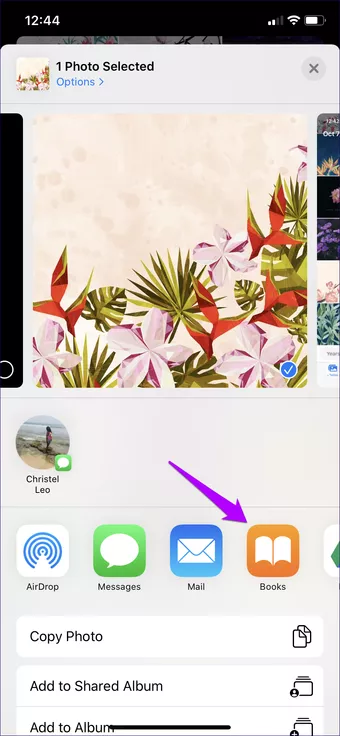
لديك مجموعة من الإجراءات التي يمكنك القيام بها بعد ذلك حيث يمكنك عرض ملف PDF وإعادة تسميته وإجراء التعليقات التوضيحية وحتى مشاركته مع التطبيقات وجهات الاتصال الأخرى.
تحويل الصورة إلى ملف PDF باستخدام تطبيق الملفات
يعد تحويل الصور إلى PDF على تطبيق الملفات أمرًا مريحًا للغاية حيث لا يتعين مشاركة الصورة . وسيتم حفظ الصور المحولة تلقائيًا في نفس موقع الصورة الأصلية ،.
المشكلة الوحيدة هي أن مكتبة الصور الخاصة بك لا يمكن الوصول إليها عبر تطبيق الملفات. لذلك يعمل هذا بشكل أفضل مع الصور ولقطات الشاشة والمستندات الممسوحة ضوئيًا التي تم تنزيلها والتي حفظتها مباشرة في تطبيق الملفات.
1.لتحويل أي صورة واحدة ، ما عليك سوى الضغط لفترة طويلة على الصورة التي تريد تحويلها ، ثم انقر فوق إنشاء PDF. وهذا كل شيء.
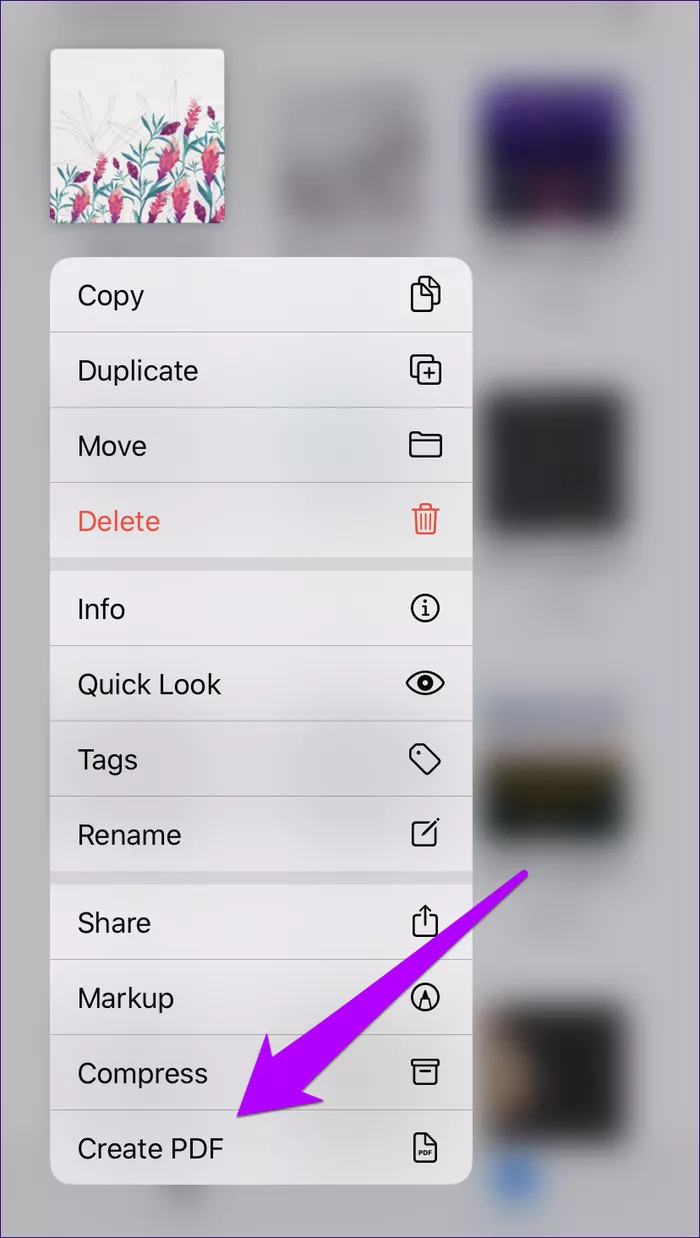
سيظهر ملف PDF المحول في نفس المكان. يمكنك بعد ذلك معاينته أو إرساله إلى تطبيق آخر أو مشاركته مع الآخرين.
تحويل عدة صور باستخدام تطبيق الملفات
عند تحويل عدة صور إلى PDF ، سيقوم تطبيق الملفات بتحويل العناصر بترتيب أبجدي أو رقمي. ولكن بخلاف تطبيق الصور ، يمكنك إعادة تسمية الملفات بالترتيب الذي تريد ظهورها به قبل تحويلها.
1. أعد تسمية صورك بالترتيب الصحيح الذي تريده أن يظهر في ملف PDF المحول. لإعادة تسمية عنصر ، اضغط مطولاً على الملف ، ثم انقر فوق إعادة تسمية. انقر فوق تم لتطبيق اسم الملف الجديد.
2. بمجرد الانتهاء من إعادة تسمية الصور ، أدخل وضع التحديد ثم حدد الصور التي تريد تحويلها. بعد ذلك ، اضغط على أيقونة ثلاثية النقاط في أسفل الشاشة.

3.في القائمة التي تظهر ، انقر فوق إنشاء ملف PDF. يمكنك بعد ذلك العثور على ملف PDF المحول في نفس المكان. يمكنك معاينته أو نقله إلى موقع آخر أو مشاركته مع التطبيقات وجهات الاتصال الأخرى.

تحويل الصور الى pdf من خلال تطبيق PDF Expert
1.قم بتثبيت و فتح التطبيق
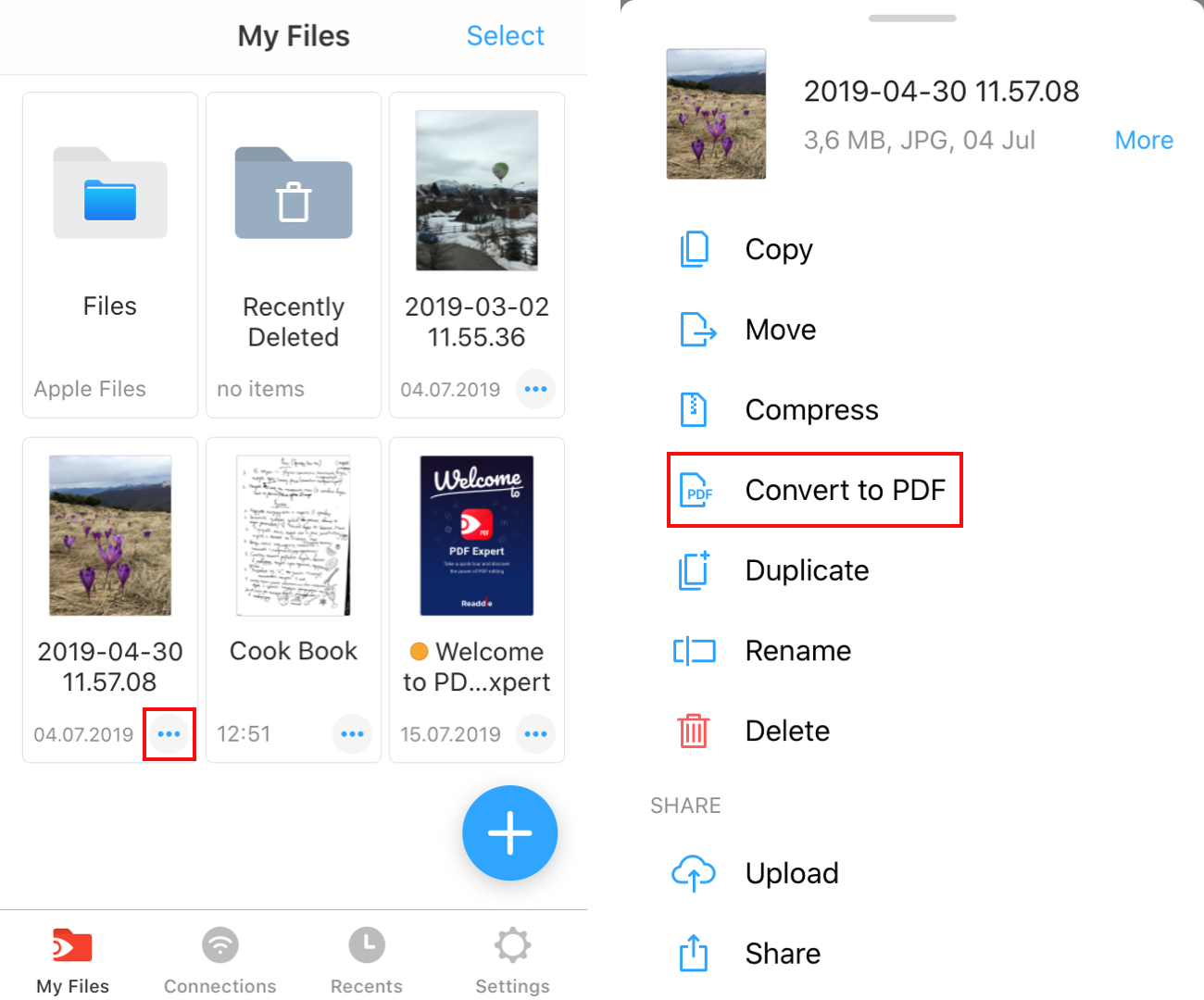
2.انقر فوق علامة الجمع الزرقاء في الجزء السفلي لإضافة الملف الذي ترغب في تحويله حيث يمكنك استيراد صورة من تطبيق الصور والملفات أو جهاز الكمبيوتر أو التخزين السحابي.
3.اضغط على … المزيد في الملف.
4.حدد تحويل إلى PDF.
هكذا سيكون ملفك جاهز.
.