طريقة تغيير شكل الساعة في شاشة القفل للايفون
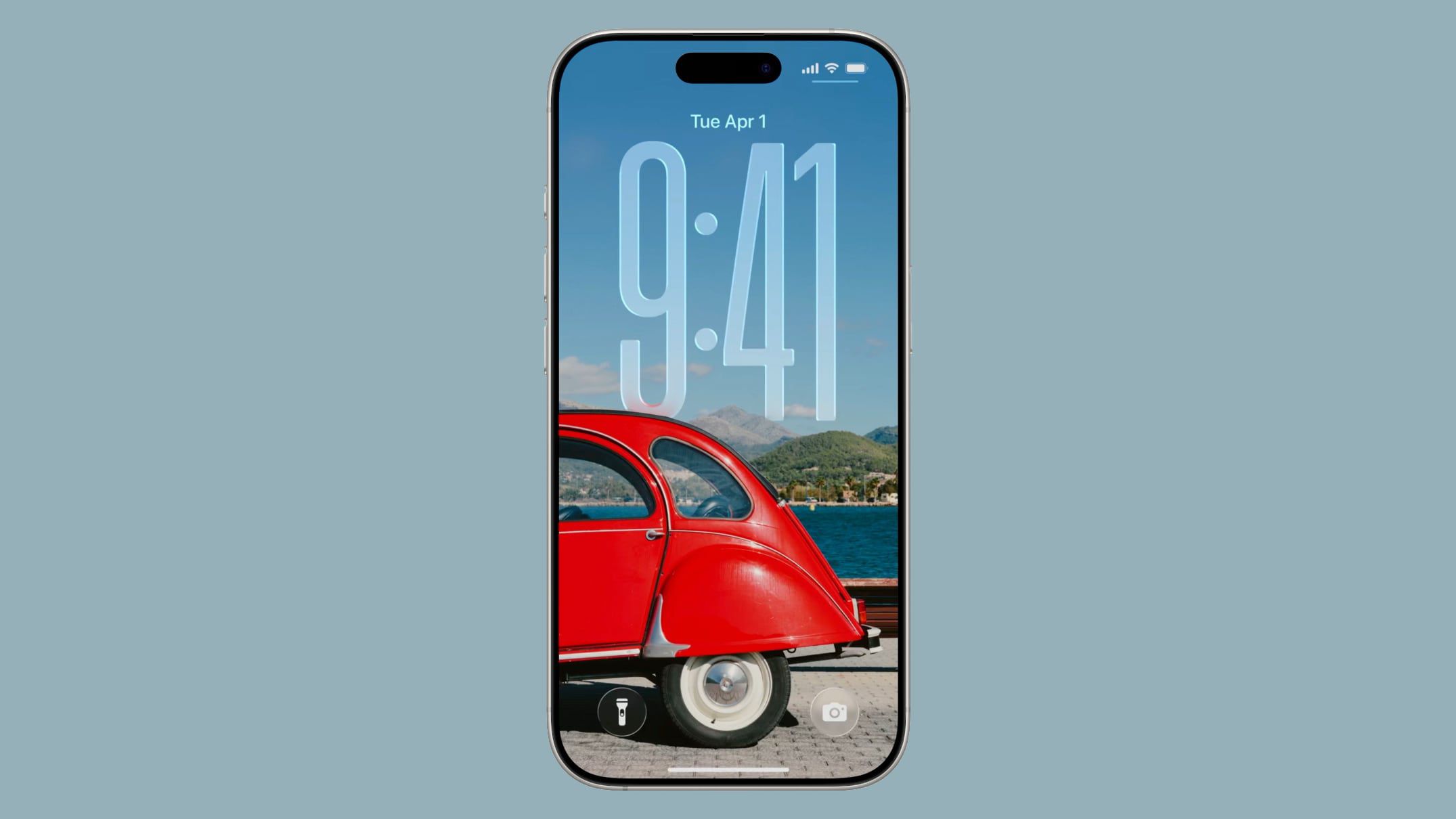
لم تعد شاشة القفل في أجهزة الآيفون مجرد واجهة لعرض الوقت والتنبيهات، بل أصبحت مساحة قابلة للتخصيص تعكس ذوق المستخدم وأسلوبه. ومع التحديثات التي تجلبها أنظمة التشغيل الجديدة، أصبح بإمكانك تعديل شكل الساعة ونوع الخط ولونه وحتى إضافة عناصر تفاعلية تضفي لمسة شخصية على هاتفك الذكي. وفي هذا الدليل، سنتعرف بالخطوات على طريقة تغيير شكل الساعة في شاشة القفل للايفون.
كيفية تغيير شكل الساعة في شاشة القفل للايفون
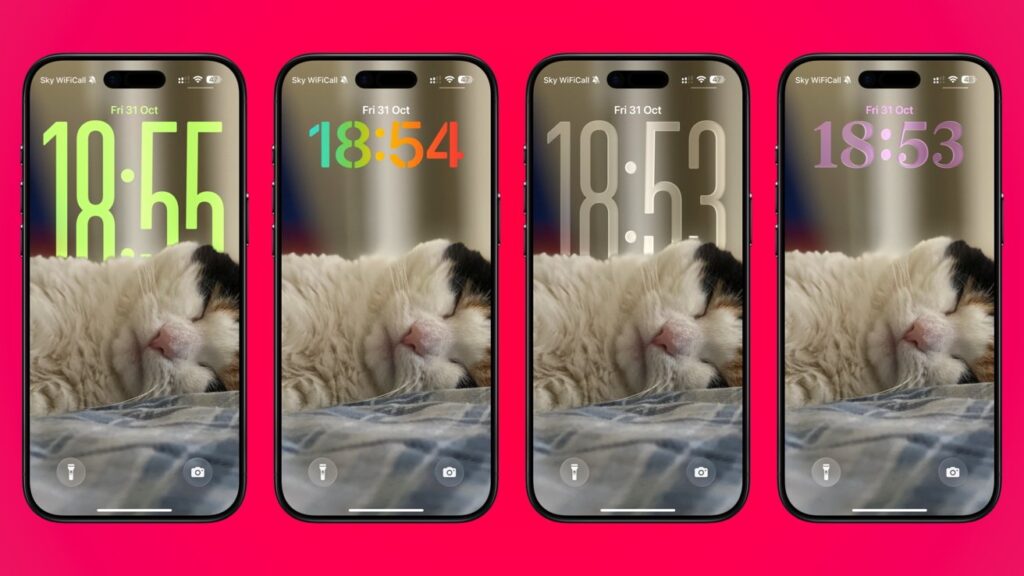
من أجل تغيير شكل الساعة على شاشة القفل في جهاز الايفون الخاص بك، تحتاج للقيام بالخطوات التالية:
1-تأكد من تحديث النظام
ميزة تخصيص شكل الساعة متاحة في الإصدارات الحديثة من نظام iOS، لذا تأكد من تحديث جهازك إلى أحدث إصدار متاح كالآتي:
- انتقل إلى الإعدادات
- ثم عام
- وبعدها تحديث البرنامج
تحقق من تثبيت آخر إصدار من نظام التشغيل iOS 26 على هاتفك الذكي لكي تتمكن من الاستفادة من الميزات الرائعة التي يوفرها لمستخدمي آبل.
اقرأ أيضا: كيفية عمل مقارنة ايفون بين جميع الاصدارات على موقع ابل
2-الدخول إلى وضع التخصيص
ننتقل إلى الخطوات التي ستساعدك على تغيير الساعة في شاشة القفل للآيفون كالتالي:
- افتح قفل الهاتف
- اضغط مطولًا على شاشة القفل حتى تظهر لك خيارات التخصيص.
- اضغط على تخصيص أسفل الشاشة.
3-تعديل شاشة القفل
- اختر شاشة القفل وليس الشاشة الرئيسية.
- اضغط على الوقت المعروض في منتصف الشاشة.
4-تغيير الخط والتصميم
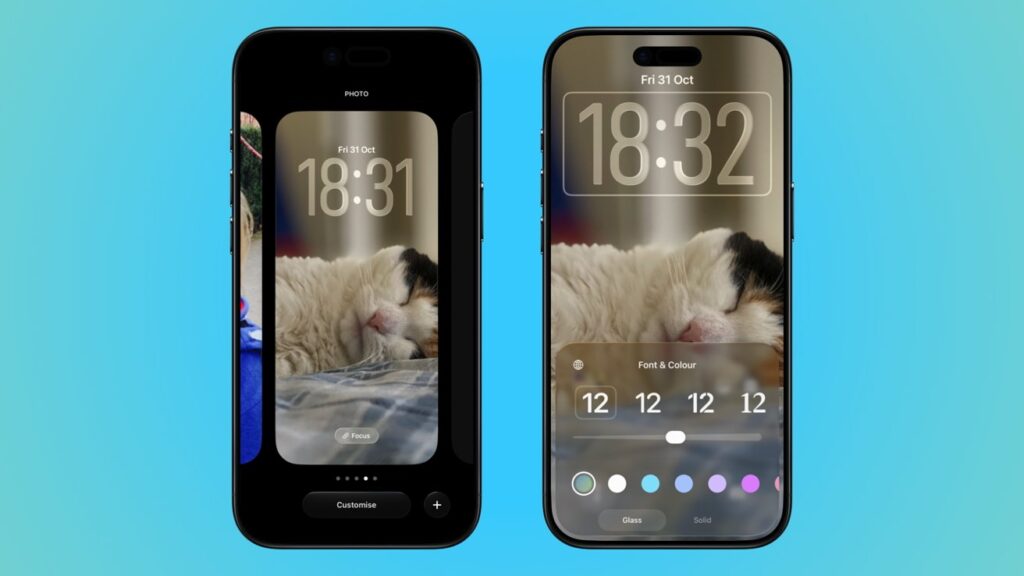
- ستظهر لك وظائف كثيرة
- اختيار نوع الخط (عصري – كلاسيكي – عريض – نحيف).
- تعديل سماكة الخط.
- تغيير لون الساعة من بين ألوان متعددة.
- استخدام شريط التمرير لاختيار درجة اللون المفضلة لديك.
5-حفظ التغييرات
- الخطوة الأخيرة، بعد الانتهاء من التعديلات، اضغط على “تم”.
6-تغيير حجم الساعة
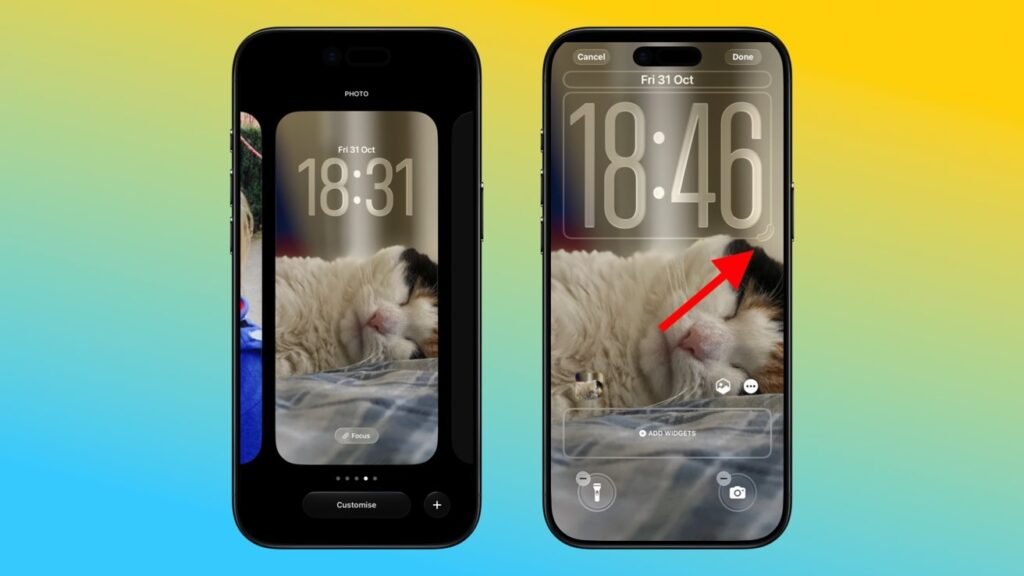
لأول مرة مع نظام iOS 26، يمكنك الآن تكبير حجم الساعة في شاشة القفل للايفون لتملأ مساحة أكبر وإليك الطريقة:
- اضغط مطولاً في أي مكان على شاشة قفل جهاز الآيفون الخاص بك
- ثم انقر على زر “تخصيص”
- اضغط مطولا على الزاوية السفلية اليمنى من الساعة واسحبها لتغيير حجمها
- انقر على تم عندما يعجبك شكل ساعة
ضع في الاعتبار أيضا أن نظام iOS 26 يتيح لك تخصيص عناصر واجهة المستخدم والأيقونات على شاشة القفل دون أي مشكلة.
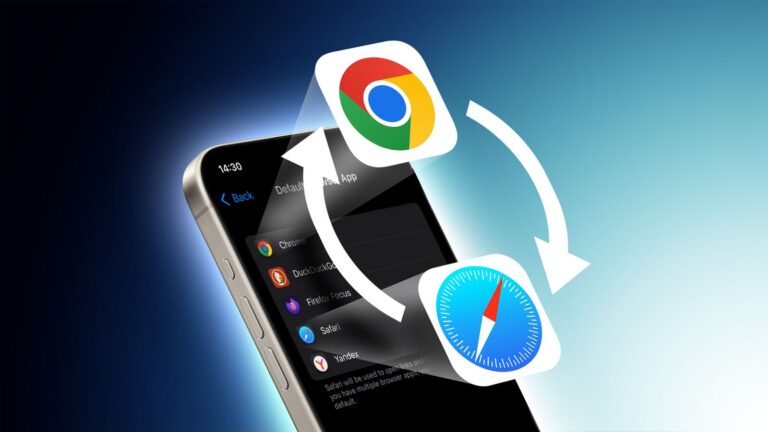
اقرأ أيضا: كيف تقدر تغير التطبيقات الافتراضية على الايفون مع تحديث ios 26
7-كيفية ربط وضع التركيز بشاشة القفل
يتيح لك نمط التركيز، تقليل الإشعارات والمشتتات لمساعدتك على إنجاز مهامك بهدوء. وبعد ضبط وضع تركيز معين، يمكنك ربطه بشاشة قفل محددة بحيث يتم تفعيله تلقائيًا عند استخدامها، كما تظهر تلك الشاشة بمجرد تشغيل وضع التركيز. وإليك خطوات ربط وضع التركيز بشاشة القفل:
- اضغط على الزر الجانبي في جهاز الآيفون لإظهار شاشة القفل.
- اضغط مطولًا على شاشة القفل حتى يظهر خيار تخصيص أسفل الشاشة.
- ثم اضغط على خيار التركيز أسفل الخلفية لعرض الأوضاع المتاحة مثل عدم الإزعاج، شخصي، نوم، أو عمل.
- اختر وضع التركيز المناسب، ثم اضغط على زر الإغلاق لتأكيد الاختيار.
الأسئلة الشائعة:
كيف احصل على ساعة مذهلة في شاشة القفل؟
- اختر لونًا يتباين مع الخلفية لسهولة القراءة.
- تجنب الخطوط الرفيعة إذا كانت الخلفية مزدحمة.
- جرب الخلفيات الداكنة لإبراز الساعة بألوان فاتحة.
- أنشئ تصميمًا مخصصًا لكل وضع تركيز (عمل – رياضة – نوم).
هل يمكن الرجوع لشكل شاشة القفل القديم؟
نعم، يمكنك دائمًا تعديل شاشة القفل مجددًا أو حذف التصميم الحالي والعودة إلى النمط الكلاسيكي بسهولة من خلال وضع التخصيص نفسه.
ماهي طريقة التبديل بين شاشات القفل؟
يمكنك تصميم أكثر من شاشة قفل مخصصة لهاتفك والتنقل بينها بسهولة طوال اليوم:
- اضغط على الزر الجانبي في جهاز الآيفون لتفعيل الشاشة.
- المس شاشة القفل بشكل مطول حتى يظهر لك زر “تخصيص” في أسفل الشاشة.
- اسحب إلى شاشة القفل التي ترغب في استخدامها واضغط عليها لتفعيلها.
ملحوظة مهمة: إذا كانت شاشة القفل مرتبطة بوضع تركيز معين، فإن التبديل إليها أو منها سيؤدي تلقائيًا إلى تفعيل أو إيقاف ذلك الوضع من أجل الحفاظ على تجربة استخدام متناسقة وسلسة.
اقرأ أيضا: كيف تختار الشاحن المناسب للهاتف والكابل المناسب؟
إلى هنا تكون رحلتنا قد أوشكت على الانتهاء بعدما استعرضنا دليل شامل وبسيط يوضح طريقة تغيير شكل الساعة في شاشة القفل للايفون. ويمكن القول بأن تغيير تصميم الساعة في شاشة القفل سيمنحك تحكمًا كاملاً في المظهر العام لهاتفك ويحول الشاشة من واجهة تقليدية إلى مساحة تعكس شخصيتك. ببضع نقرات فقط، يمكنك تصميم شاشة قفل أنيقة وعملية في الوقت نفسه، دون الحاجة إلى برامج وتطبيقات خارجية معقدة.