طرق حذف الملفات المؤقته من نظام ويندوز
كيف حذف الملفات المؤقته في ويندوز؟ حيث يتم إنشاء هذه الملفات، المعروفة كذلك باسم Temp Files، بشكل تلقائي لتخزين بيانات مؤقتة تساعد النظام والبرامج على العمل بسرعة أكبر. لكن بعد انتهاء استخدامها، غالبًا ما تظل محفوظة داخل الجهاز دون فائدة حقيقية، مما يؤدي إلى استهلاك مساحة كبيرة من القرص. ولا يتوقف الأمر عند امتلاء المساحة فقط، بل قد يتسبب تراكم هذه الملفات في بطء الأداء وظهور مشاكل مثل التهنيج وتأخر استجابة النظام. لذلك، فإن حذفها بشكل دوري يعد خطوة مهمة للحفاظ على سرعة وكفاءة جهازك. في هذا المقال، ستتعرف على دليل واضح وبسيط يشرح أفضل الطرق للتخلص من الملفات المؤقتة في ويندوز وتحسين أداء جهازك بسهولة.
ما هي الملفات المؤقتة في ويندوز 11؟
قبل أن نتعرف على طرق حذف الملفات المؤقته من نظام ويندوز، يجب أولا أن نفهم بشكل واضح ما هي الملفات المؤقتة في الكمبيوتر. ويمكن القول بأن الملفات المؤقتة عبارة عن ملفات بيانات يُنشئها نظام التشغيل ويحفظها لنسخ البيانات احتياطيًا أو تخزينها مؤقتًا أثناء تشغيل التطبيقات. وفي العادة، يتم إنشاء الملفات المؤقتة بامتداد .tmp أثناء تحديث النظام أو عند التصفح أو مع تثبيت تطبيقات جديدة وغيرها من العمليات والمهام الأخرى التي تتم داخل ويندوز 10 أو 11. ومن المفترض حذف الملفات المؤقته تلقائيًا. ومع ذلك، تظل العديد من الملفات المؤقتة تلقائيًا بعد إنشائها.
اقرأ أيضا: كيف تكتشف تحديث ويندوز المزيف وتتجنبه
الأمر الذي يؤدي إلى تراكم الملفات المؤقتة داخل النظام دون فائدة حقيقية، فتستهلك جزءًا من مساحة التخزين وقد تؤثر أيضًا على كفاءة الأداء مع مرور الوقت. لذلك، ينصح بالتخلص منها بشكل دوري في ويندوز 7 و 8 وكذلك ويندوز 10 و 11 ليس فقط لتحرير المساحة، بل للحفاظ على سرعة واستقرار الجهاز. ولهذا، فإن معرفة الطرق الصحيحة لحذف هذه الملفات يساعد في إبقاء نظام التشغيل نظيفًا ويعمل بأفضل أداء ممكن.
أين توجد الملفات المؤقته في ويندوز 10؟
لكي تتمكن من إزالة الملفات المؤقتة، عليك معرفة موقع تخزينها. ويمكن القول بأن الملفات المؤقتة الموجودة في Windows 11 والإصدارات الأقدم تتواجد في الأماكن التالية:
- C:\Users\AppData\Local\Temp
- C:\Windows\Temp
- للوصول السريع إلى هذه المجلدات، استخدم اختصار لوحة المفاتيح Windows + R لحذف الملفات المؤقتة:
- اضغط على مفتاحي Windows + R على لوحة المفاتيح.
- عند فتح مربع تشغيل الأوامر، اكتب %temp% واضغط على Enter.
- سيؤدي هذا إلى فتح مجلد الملفات المؤقتة الخاص بالمستخدم.
- يمكنك أيضًا كتابة temp أو prefetch في مربع تشغيل الأوامر للتحقق من وجود أي ملفات مؤقتة أخرى مخزنة على جهاز الكمبيوتر الخاص بك.
طرق حذف الملفات المؤقته من نظام ويندوز

الطريقة الأولى: حذف الملفات المؤقته بواسطة Disk Cleanup
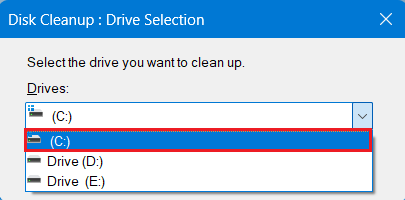
تعد أداة أداة تنظيف القرص Disk Cleanup من أسهل الطرق المدمجة في ويندوز للتخلص من الملفات المؤقتة دون الحاجة إلى أي برامج خارجية، حيث تتيح لك تنظيف النظام خلال دقائق وبخطوات بسيطة كالتالي:
- اضغط على Windows + S واكتب ” Disk Cleanup” ثم افتح الأداة
- اختر الدرايفر المراد تنظيفه (غالبًا C:) ثم اضغط موافق
- انتظر حتى ينتهي النظام من فحص الملفات
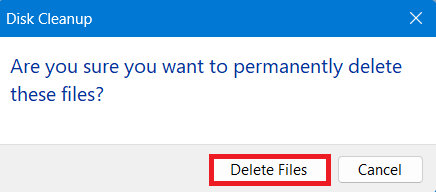
- من القائمة، حدد الملفات المؤقتة وأي عناصر أخرى ترغب بحذفها
- اضغط على موافق ثم اختر حذف الملفات
وبذلك يتم التخلص من الملفات المؤقتة بأمان دون التأثير على بياناتك المهمة.
اقرأ أيضا: تعرف على قصة اشهر مفتاح تفعيل في تاريخ ويندوز xp
الطريقة الثانية: حذف الملفات المؤقتة يدويًا
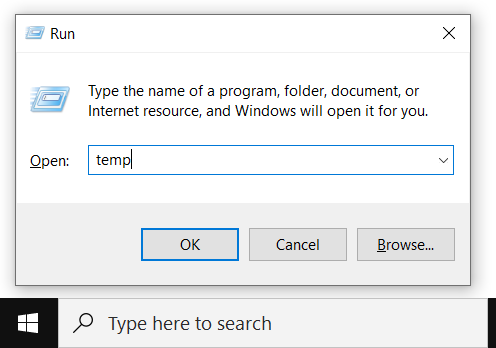
إذا كنت تفضل التحكم الكامل، يمكنك الوصول إلى الملفات المؤقتة وحذفها بنفسك من داخل مجلداتها، وهي طريقة فعالة وسريعة كالتالي:
- اضغط على Windows + R لفتح نافذة التشغيل
- اكتب %temp% ثم اضغط Enter
- بعد فتح المجلد، اضغط Ctrl + A لتحديد جميع الملفات
- استخدم Shift + Delete لحذفها نهائيًا
للوصول إلى مجلد آخر خاص بملفات النظام المؤقتة:
- اضغط مرة أخرى على Windows + R
- اكتب C:\Windows\Temp ثم اضغط Enter
- قم بتحديد الملفات وحذفها بنفس الطريقة
تعتبر هذه الطريقة مثالية لمن يريد تنظيف الجهاز بسرعة وتوفير مساحة إضافية دون الاعتماد على أدوات خارجية.
الطريقة الثالثة: إزالة الملفات المؤقتة عبر إعدادات ويندوز 8
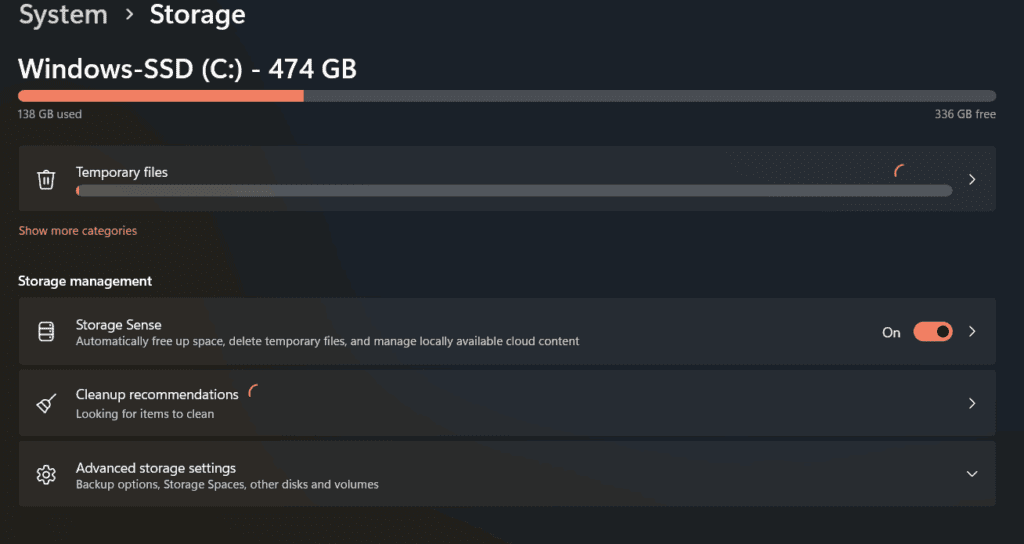
يوفر ويندوز 7 و 8 و10 و 11 طريقة سهلة من داخل الإعدادات تتيح لك التحكم في الملفات المؤقتة وحذفها بدون الحاجة لاستخدام أوامر أو أدوات إضافية، وهي مناسبة للمستخدمين الذين يفضلون الواجهة البسيطة والخطوات كالتالي:
- اضغط على Windows + I لفتح الإعدادات
- انتقل إلى النظام (System) ثم اختر التخزين (Storage)
- اضغط على القرص المحلي (C:)
- اختر الملفات المؤقتة (Temporary Files)
- حدد العناصر التي تريد حذفها
- اضغط على إزالة الملفات (Remove Files) لبدء عملية التنظيف
يمكن القول بان هذه الطريقة عملية وسريعة كما أنها تمنحك القدرة على حذف الملفات المؤقتة بكفاءة وسهولة كبيرة.
الطريقة الرابعة: التخلص من الملفات المؤقتة باستخدام موجه الأوامر (CMD)
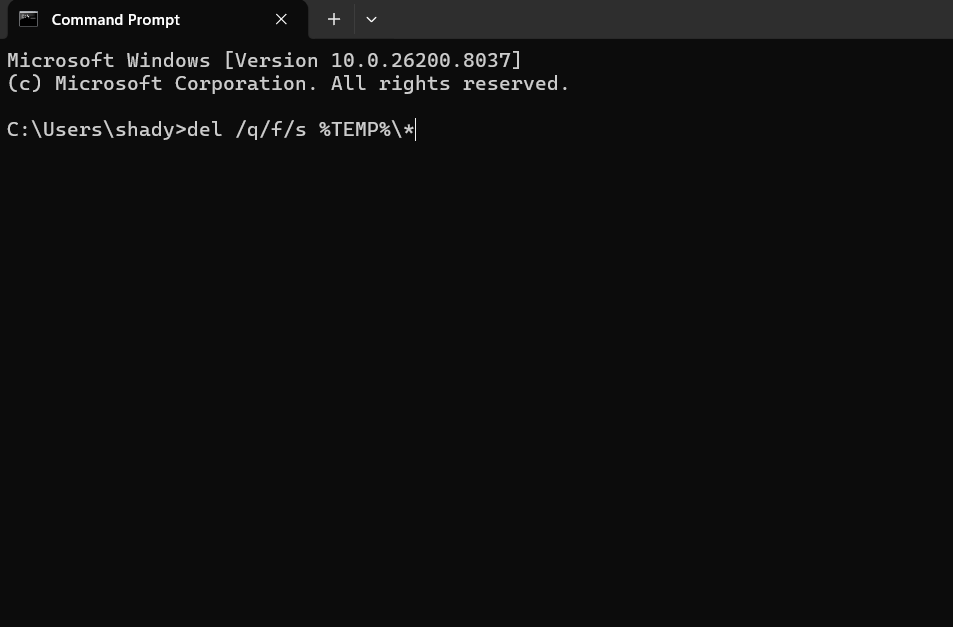
للمستخدمين الذين يفضلون الطرق المتقدمة، يمكن استخدام موجه الأوامر لحذف الملفات المؤقتة دفعة واحدة بسرعة كبيرة، دون الحاجة للتنقل بين المجلدات عبر الخطوات الآتية:
- افتح موجه الأوامر (Command Prompt) بصلاحيات المسؤول
- اكتب تلك الأوامر ثم اضغط Enter:
- del /q/f/s %temp%\*
- del /q/f/s C:\Windows\Temp\*
تعمل هذه الأوامر على حذف جميع الملفات المؤقته من مجلداتها مباشرة، مما يوفر وقتًا كبيرًا وتعد تلك الطريقة، خيارًا فعالًا لتنظيف النظام بسرعة وكفاءة.
اقرأ أيضا: هل كنت على علم أو تستخدم هذه المجموعة من اختصارات مهمة ولا بدّ منها في نظام ويندوز
الأسئلة الشائعة:
هل حذف الملفات المؤقته آمن؟
نعم، معظم الملفات المؤقتة يمكن إزالتها دون أي مشكلة من على نظام التشغيل. وتأكد تماما أن حذفها لن يتسبب بأي شئ في الجهاز وسيعمل الكمبيوتر بسرعة عالية.
هل سيؤدي حذف الملفات المؤقتة إلى تسريع جهاز الكمبيوتر؟
حذف الملفات المؤقتة قد يحسن الأداء إذا كانت مساحة التخزين محدودة وسيمنع أي بطء او تهنيج أثناء استخدام الكمبيوتر.
ماذا يحدث إذا تعذر حذف بعض الملفات؟
في حال لم تستطع التخلص من بعض الملفات المؤقتة، فمن المحتمل أنها قيد الاستخدام ويمكن تخطيها وحذفها لاحقا.
اقرأ أيضا: إذا كنت من محبين ويندوز XP، فهذه خطوات استعادة ويندوز XP داخل ويندوز 10
كم مرة يجب حذف الملفات المؤقتة؟
يوصي الخبراء بضرورة حذف الملفات المؤقته مرة واحدة بشكل شهري.
ما الفرق بين الملفات المؤقتة والملفات غير الضرورية؟
- الملفات المؤقتة يتم إنشاؤها بواسطة البرامج والنظام لتخزين بيانات لفترة قصيرة أثناء تنفيذ مهام معينة، مثل الحفظ التلقائي أو تشغيل التطبيقات. وفي كثير من الأحيان تكون هذه الملفات مفيدة طالما أن المهمة ما زالت قائمة.
- أما الملفات غير الضرورية (Junk Files)، فهي تشمل كل ما لم يعد له استخدام فعلي على الجهاز، مثل بقايا البرامج القديمة أو ملفات الكاش المتراكمة أو حتى ملفات مؤقتة لم يعد النظام بحاجة إليها. لذلك يمكن القول إن بعض الملفات المؤقتة تتحول مع الوقت إلى ملفات غير مرغوب فيها، لكن ليس كل ملف مؤقت يعتبر عبئًا منذ البداية.
في ختام مقالنا الذي تعرفنا من خلاله على دليل شامل يوضح طرق حذف الملفات المؤقته من نظام ويندوز. يتضح أن الحفاظ على نظافة النظام لم يعد أمرًا معقدًا كما يظن البعض. وسواء اخترت الأدوات المدمجة مثل إعدادات التخزين وتنظيف القرص، أو فضلت الطرق اليدوية أو استخدام الأوامر، تظل النتيجة واحدة، جهاز أسرع وأداء أكثر استقرارًا. ويمكن القول بأن الاهتمام بحذف هذه الملفات المؤقتة بشكل دوري لا يقتصر فقط على توفير مساحة تخزين، بل ينعكس بشكل مباشر على سلاسة استخدامك اليومي وتقليل الأعطال المفاجئة. لذلك، اجعل تنظيف الملفات المؤقتة عادة منتظمة ضمن روتينك للحفاظ على كفاءة جهازك لأطول فترة ممكنة.