بالصور، خطوات حل مشكلة تعذر الاتصال بالشبكة من الحاسوب
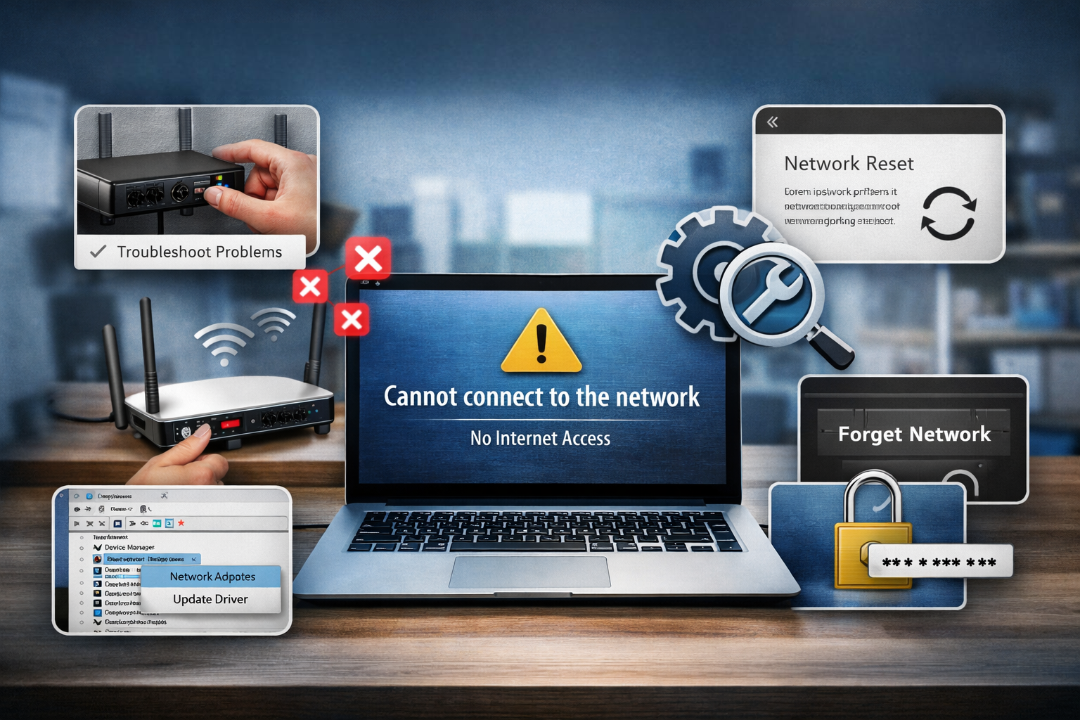
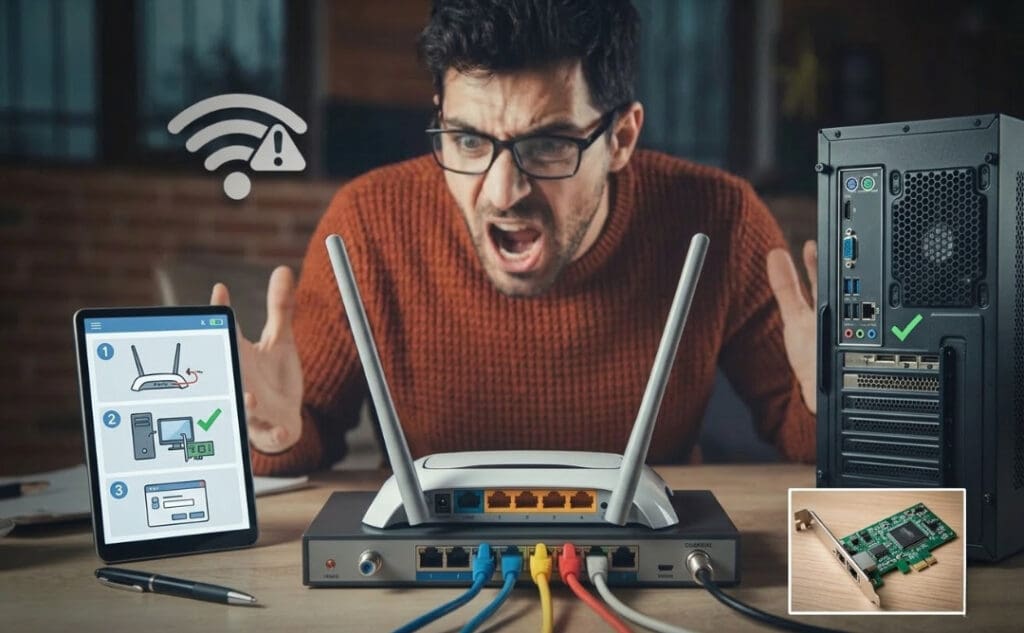
حل مشكلة تعذر الاتصال بالشبكة من الحاسوب، حيث لا يوجد ما هو أكثر إحباطا من رؤية علامة عدم الاتصال على شاشة حاسوبك بينما تعمل شبكة الواي فاي بكفاءة تامة على هاتفك وبقية أجهزتك. هذه المشكلة شائعة وتظهر للعديد من المستخدمين عند استخدام الاتصال اللاسلكي أو الكابل. وغالباً ما تكمن العلة خلف كواليس نظام التشغيل، فقد تكون مجرد إعدادات خاطئة أو خلل مؤقت في الشبكة أو مشكلة في تعريف كرت الشبكة.
وفي هذا الدليل نستعرض بالصور، خطوات حل مشكلة تعذر الاتصال بالشبكة من الحاسوب مع توضيح الطرق التي يمكن أن تعيد الاتصال بالإنترنت في ثواني.
خطوات حل مشكلة تعذر الاتصال بالشبكة من الحاسوب
لنبدأ في التعرف على خطوات حل مشكلة تعذر الاتصال بالشبكة من الحاسوب والتي تشمل الآتي:
1.إعادة تشغيل الحاسوب والراوتر
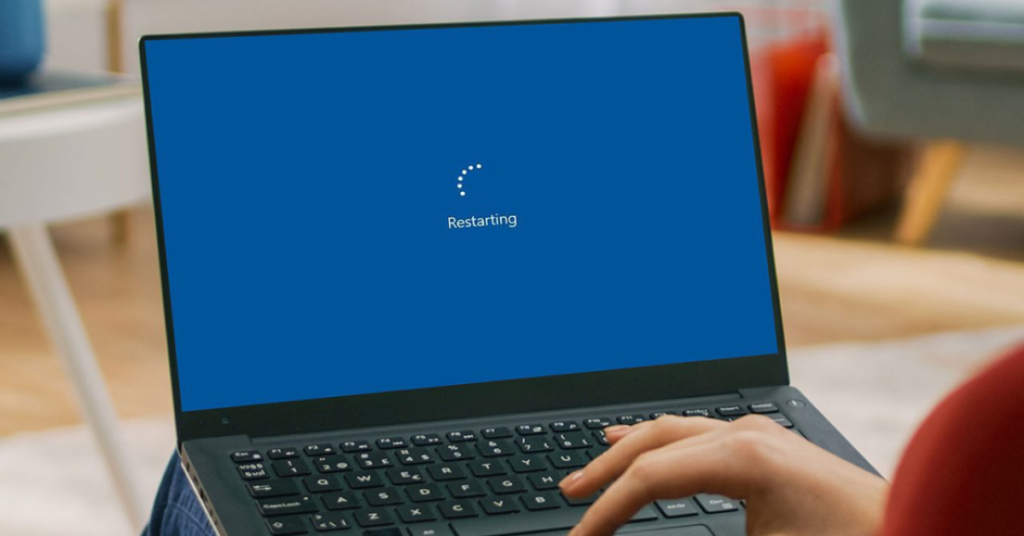
في كثير من الأحيان يكون سبب مشكلة تعذر الاتصال بالشبكة ناجم عن خلل مؤقت في الاتصال بين جهاز الكمبيوتر والراوتر.
الخطوات:
- قم بإيقاف تشغيل الحاسوب.
- افصل جهاز الراوتر عن الكهرباء لمدة 30 ثانية.
- أعد تشغيل الراوتر أولًا ثم شغل الكمبيوتر.
هذه الطريقة ستعمل على إعادة ضبط الاتصال بالشبكة وقد تحل المشكلة مباشرة.
اقرأ أيضا: كيفية حل مشكلة ضعف النت من الراوتر
2.التأكد من تشغيل شبكة الواي فاي
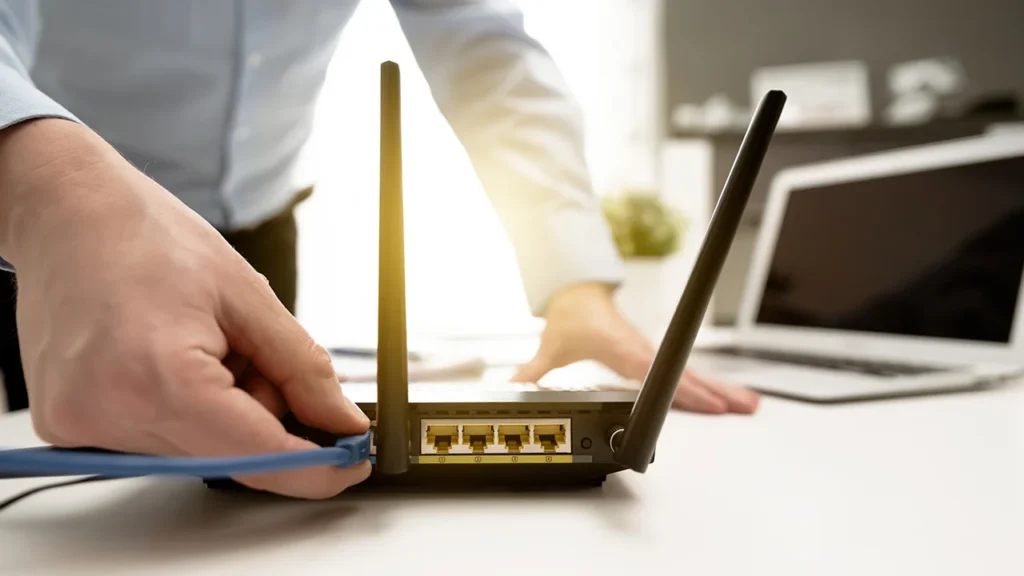
قد يكون سبب المشكلة بسيطًا للغاية، مثل إيقاف تشغيل شبكة الواي فاي في الحاسوب دون قصد.
للتأكد من ذلك:
- افتح إعدادات الشبكة في النظام.
- تحقق من أن خيار Wi-Fi مفعل.
- حاول الاتصال بالشبكة مرة أخرى.
ملحوظة: العديد من أجهزة اللابتوب تحتوي أيضًا على زر مخصص لتشغيل أو إيقاف الواي فاي مباشرة بشكل سلس وسريع.
3.حذف الشبكة وإعادة الاتصال بها
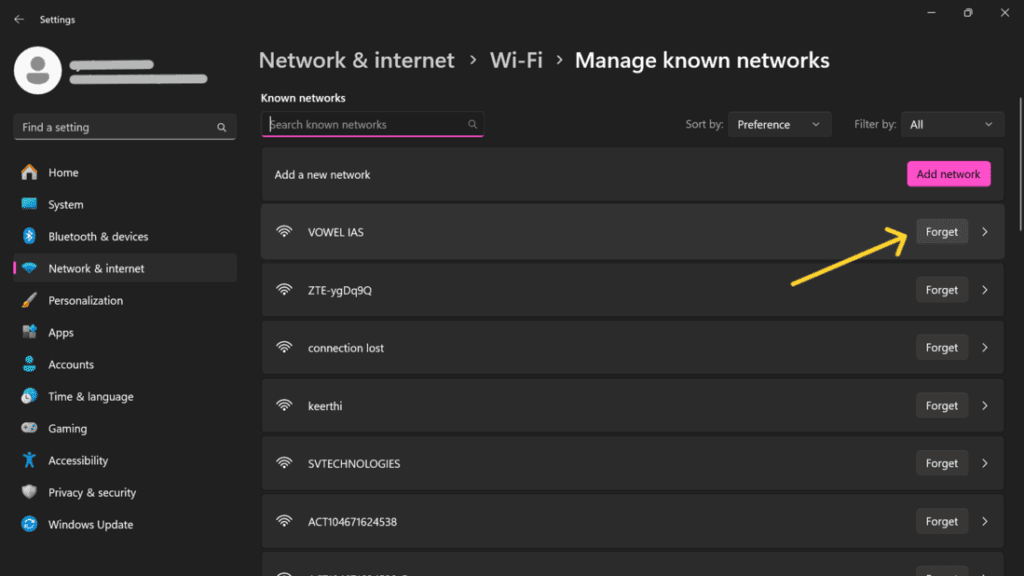
إذا كانت إعدادات الشبكة المخزنة في الحاسوب غير صحيحة، فقد يؤدي ذلك إلى فشل الاتصال.
الحل:
- افتح إعدادات الشبكة.
- اختر الشبكة التي تحاول الاتصال بها.
- اضغط على Forget أو “نسيان الشبكة”.
- أعد الاتصال بالشبكة وأدخل كلمة المرور من جديد.
هذه الخطوة ستعيد ضبط إعدادات الاتصال ومن خلالها سوف تكون قادر على حل مشكلة تعذر الاتصال بالشبكة من الحاسوب.
اقرأ أيضا: كيفية تغيير باسورد الواي فاي
4.تشغيل أداة إصلاح الشبكة
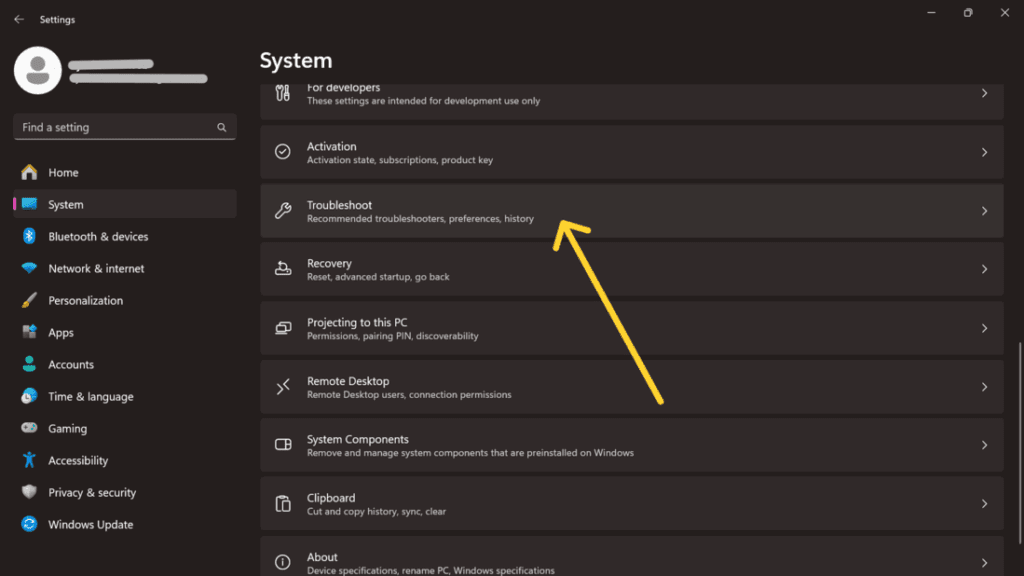
معظم أنظمة التشغيل توفر أداة مدمجة لاكتشاف مشاكل الشبكة وإصلاحها تلقائيًا.
طريقة الاستخدام:
- انقر بزر الفأرة الأيمن على أيقونة الشبكة.
- اختر Troubleshoot problems.
- أو Diagnose network problems
- انتظر حتى يقوم النظام بفحص المشكلة.
قد تقوم الأداة بإصلاح الخلل بشكل تلقائي وحل مشكلة تعذر الاتصال بالشبكة.
5.تحديث تعريف كرت الشبكة
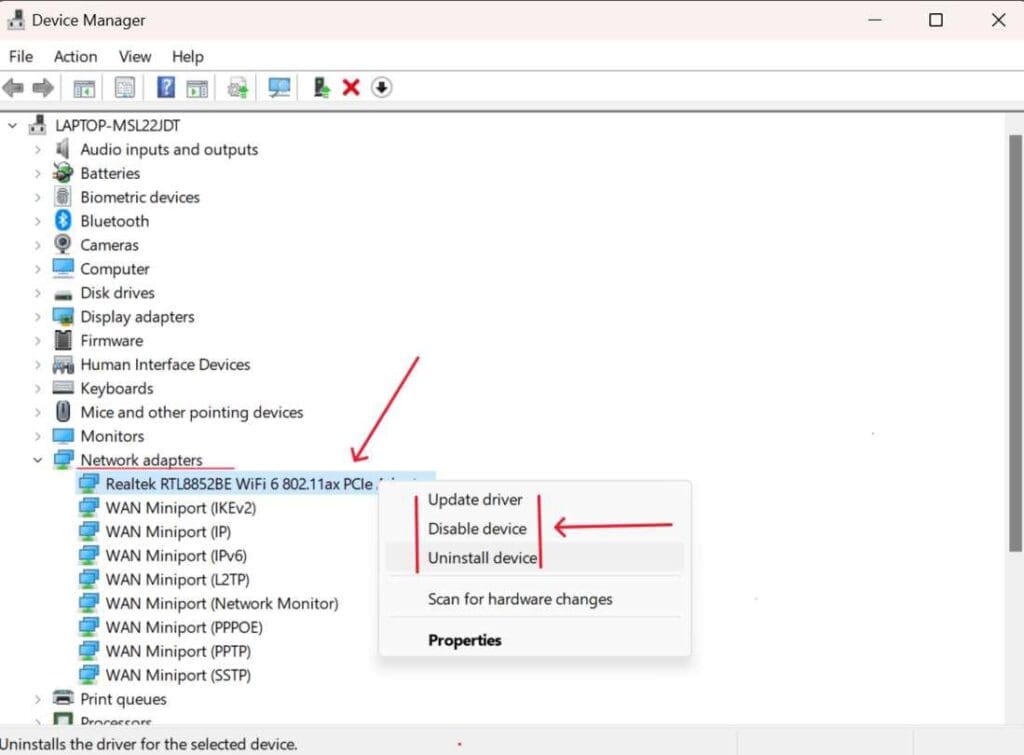
محاولة تحديث تعريف كرت الشبكة القديم أو التالف قد يمنع الحاسوب من الاتصال بالإنترنت.
لتحديث التعريف قم بالآتي:
- افتح Device Manager.
- اختر Network Adapters.
- اضغط على كرت الشبكة.
- اختر تحديث الكارت Update Driver.
وهكذا يمكن القول بأن تحديث التعريف قد يحل مشكلة تعذر الاتصال بالشبكة من الحاسوب بسرعة ويسمح لجهاز بالاتصال بالإنترنت دون أي قيود.
6.إعادة ضبط إعدادات الشبكة
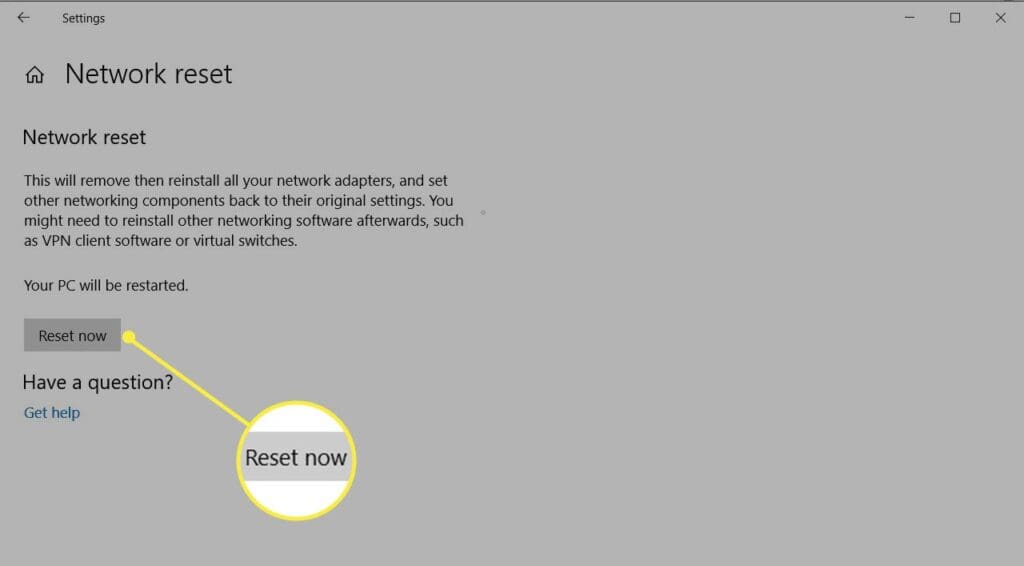
إذا استمرت المشكلة رغم تجربة الحلول السابقة، يمكن تجربة إعادة ضبط إعدادات الشبكة بالكامل.
خطوات إعادة ضبط إعدادات الشبكة:
- افتح إعدادات النظام.
- انتقل إلى قسم الشبكة والإنترنت.
- اختر إعادة ضبط إعدادات الشبكة Network Reset.
- قم بإعادة تشغيل الجهاز.
سيؤدي ذلك إلى إعادة ضبط جميع إعدادات الشبكة.
اقرأ أيضا: أسماء أفضل أجهزة راوترات Wi-Fi 7 لعام 2026 وأهم ميزاتها
7.التأكد من كلمة مرور الشبكة
أحيانًا يفشل الاتصال بسبب إدخال كلمة المرور بشكل خاطئ أو بسبب تغييرها من الراوتر.
لذلك تأكد من:
- إدخال كلمة المرور بشكل صحيح.
- استخدام نفس الشبكة الصحيحة.
- عدم وجود مسافات إضافية في الكلمة.
اقرأ أيضا: شرح خطوات وطريقة ضبط اعدادات راوتر زين من اللابتوب أو الجوال
إلى هنا تكون رحلتنا قد انتهت بعدما تعرفنا على بالصور، خطوات حل مشكلة تعذر الاتصال بالشبكة من الحاسوب. ويمكن القول بأن مشكلة تعذر الاتصال بالشبكة من الحاسوب قد تبدو معقدة في البداية، لكنها غالبًا ما تكون ناتجة عن أسباب بسيطة يمكن حلها خلال دقائق. من خلال إعادة تشغيل الأجهزة أو إعادة ضبط الشبكة أو تحديث تعريف كرت الشبكة، يمكن استعادة الاتصال بالإنترنت بسهولة. وإذا استمرت المشكلة، فقد يكون من المفيد فحص إعدادات الراوتر أو التواصل مع مزود خدمة الإنترنت للتأكد من عدم وجود خلل في الشبكة.